ホームページの写真|撮り方より、何枚必要かを先に数える
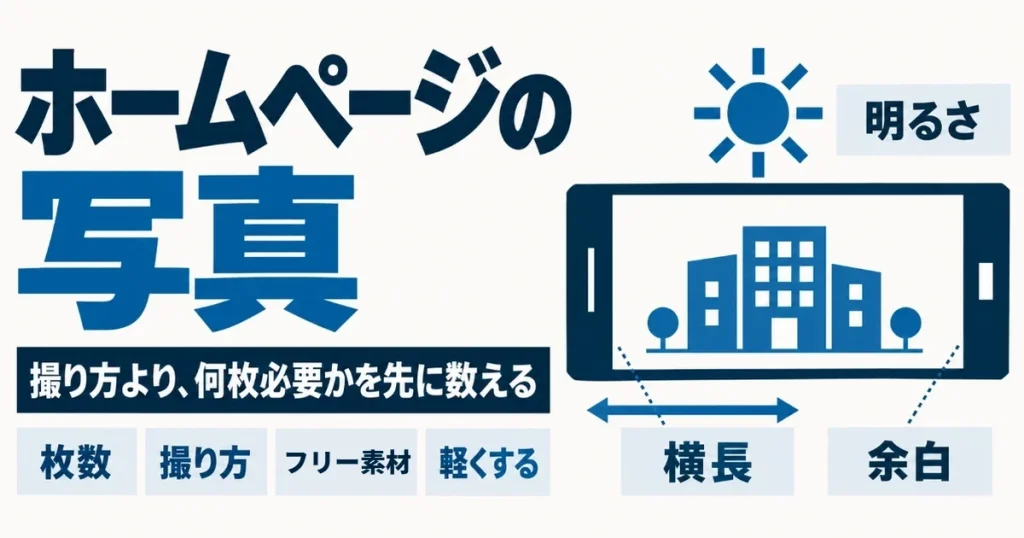
「ホームページに載せる写真が用意できず、公開が止まっている」という状態になっていませんか?
撮り方のこつを解説する記事は多いものの、読んでも何から撮ればよいか決まらないのも無理はありません。
この記事では、必要な枚数の数え方と、スマホでの撮り方、フリー素材の線引きを解説します。
ホームページを準備している方が、1回の撮影で必要な写真をそろえられるようになります。
ホームページの写真は、撮り方より枚数を先に数える

撮影のこつを読んでも進まないのは、何枚要るかが決まっていないからです。手が止まる原因は、技術より段取りにあります。
先に枚数と使う場所を決めておけば、撮る場面も自然に決まるものです。逆に、決めずに撮り始めると、足りない写真のために何度も撮り直すことになります。まずは、載せるページの一覧を作るところから始めてください。
撮ってから足りないと気づく
とりあえず撮って制作会社に渡したら、「トップの画像は横長で要ります」と言われる。よくある流れです。
撮り直しになると、また日を改めることになります。この往復が、公開の遅れにつながります。制作会社から写真を頼まれたら、その場で何枚、どこに使うかを聞いてください。枚数と使い道が分かれば、撮影は1回で終わります。
ページごとに、要る枚数を書き出す
載せるページを書き出し、それぞれに何枚要るかを数えます。たとえば次のような形です。
- トップページ:最初の画面の1枚と、見出しに添える数枚
- 事業内容:仕事の様子が伝わる数枚
- 会社概要や運営者:外観や人物の1枚から数枚
- 記事:1本につき1枚
最初に要るのは、固定のページの分です。記事の分は、あとから少しずつ用意すれば足ります。
撮る数は、使う数より多めにする
使う枚数が決まっても、撮るのはその数倍を見込んでおきます。同じ場面を、複数の角度で撮っておくためです。
1枚ずつ丁寧に撮るより、多めに撮ってあとから選ぶほうが早く済みます。屋外は天候に左右されるので、晴れた日に先に済ませてください。人が写る場面は、相手の都合が絡むので日程を先に押さえておきます。撮った写真は、その日のうちに使えるものを選んでおくと楽です。
ホームページの写真をスマホで撮る3つの条件
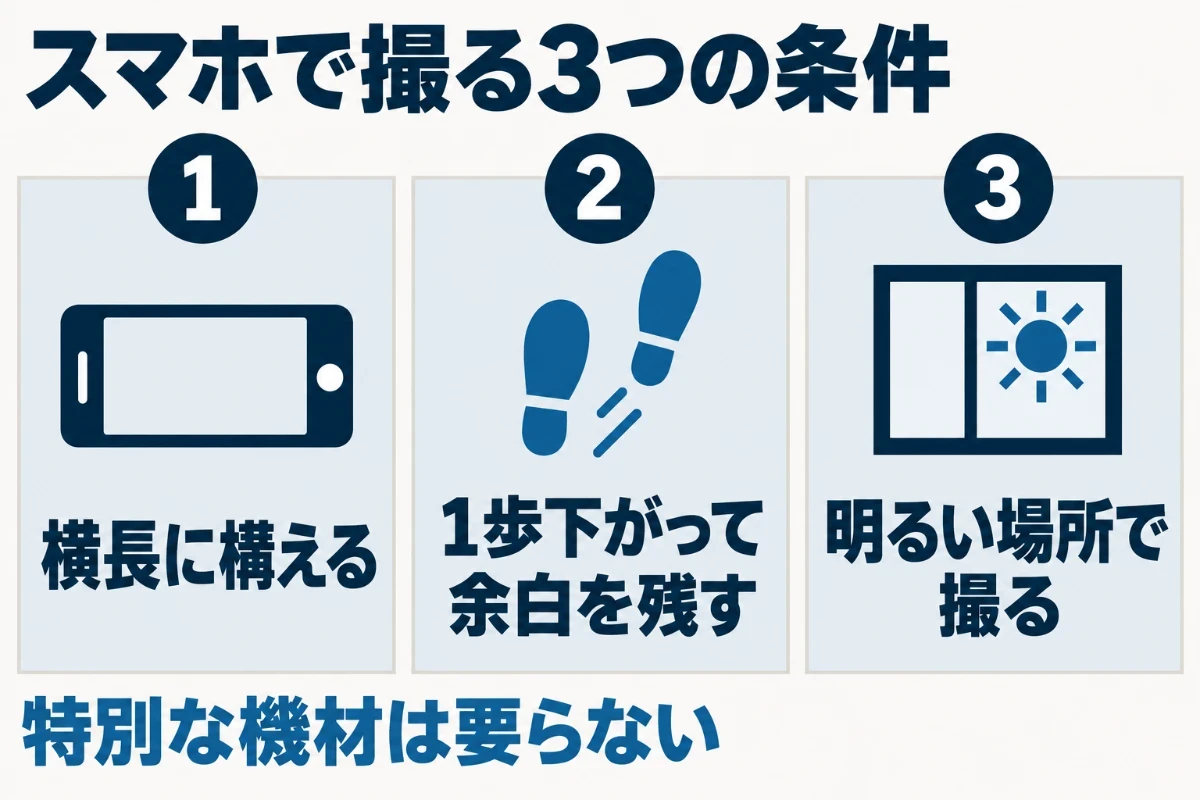
特別な機材は要りません。次の3つを守れば、スマホでも十分に使える写真になります。撮影に慣れていない人でも、すぐに実践できます。
どれも、撮る前に意識するだけでできることです。撮ったあとで直すのは難しいので、撮る場で守ってください。3つとも、制作する側が写真を使いやすくするための条件です。どれもお金はかかりません。この3つをメモして、撮影の場に持っていけば忘れません。
① 横長で撮る
ホームページの画像の枠は、横長のことが多くあります。とくに、トップページの最初の画面や見出しの背景がそうです。
縦で撮った写真を横長の枠に入れると、上下が大きく切られます。人物なら、顔が入らないこともあります。撮るときはスマホを横に持ち、迷ったら横と縦の両方で撮っておいてください。本文の途中に入れる写真なら、縦でも収まります。
② 被写体から少し離れる
画面いっぱいに被写体を入れたくなりますが、周りに余白を残して撮ります。制作する側は、枠の比率に合わせて写真を切り抜くからです。
余白があれば調整できますが、寄りすぎていると切る余地がありません。横長にも正方形にも合わせられるよう、被写体のまわりに少しゆとりを持たせてください。1歩下がって撮ると覚えておくと、ちょうどよい距離になります。
③ 明るい場所で撮る
暗い場所で撮った写真は、あとから明るくしても粗さが出ます。明るさは足せても、暗さで失った情報は戻りません。
窓際や屋外で撮るのが確実です。室内なら、照明をすべて点けてから撮ってください。窓を背にした人を撮ると顔が暗くなるので、窓が撮る人の背中側に来る位置に立ちます。天気の良い日の午前中など、光が安定している時間に撮るのも手です。撮ったらその場で拡大し、暗くつぶれていないかを確かめてください。
撮った写真が使えない3つの理由
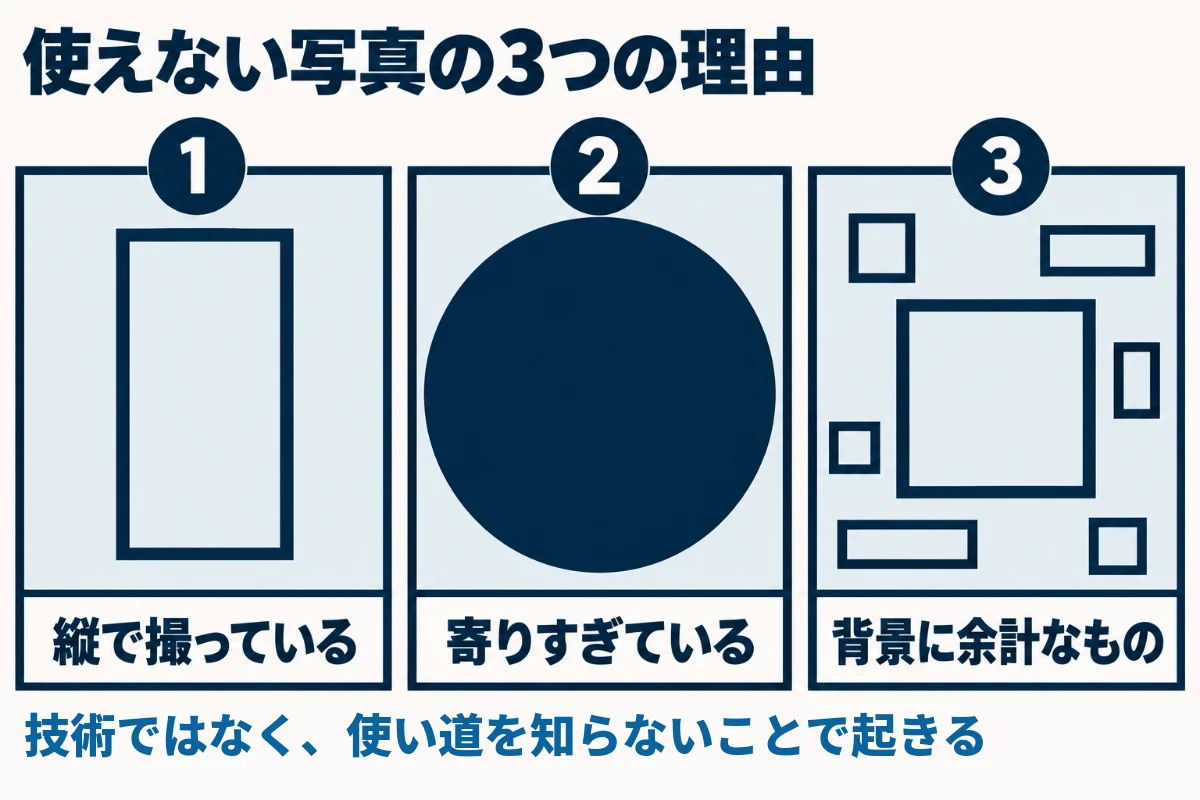
使えない写真は、撮影の技術より、使い道を知らないことで生まれます。次の3つを避けるだけで、使える写真がぐっと増えます。
どれも、撮る前に知っていれば防げることです。撮影の当日に、この3つを紙に書いて持っていくのも効果があります。撮り終えたら、その場でスマホの画面を見て、3つに当たっていないかを確かめてください。
① 縦で撮っている
最も多い理由です。普段スマホを縦に持っているので、無意識に縦で撮ってしまうのです。
撮影の前に、横に持つことを意識するだけで防げます。1つの場面を横と縦の両方で撮っておけば、どちらを使うかはあとで決められます。トップページに使いたい場面ほど、横長で残すようにしてください。撮影の当日は、最初の数枚を撮ったところで向きを確かめると安心です。
② 寄りすぎている
商品を大きく見せたい、表情をはっきり写したいという気持ちで近づくと、切り抜く余地がなくなります。商品の写真で、とくに起きやすい失敗です。
大きく見せるのは、制作する側で切り抜けば済みます。主役として使う写真は、余白のあるものを選んでください。細かい部分を見せたいなら、寄った写真を別に撮っておくと、説明の場面で使えます。
③ 背景に余計なものが写っている
段ボール、私物、書類の山などは、撮っているときは気づきにくいものです。あとで画面で見ると、意外なほど目立ちます。
撮る前に、写る範囲のものを片付けてください。数分の作業で、写真の印象は大きく変わります。片付けが難しいなら、角度を変えて背景が壁だけになる位置を探す方法もあります。撮影の前に、写る範囲を一度スマホの画面で確かめてください。肉眼では気づかないものが、写り込んでいることも多いものです。
フリー素材を使ってよい場所
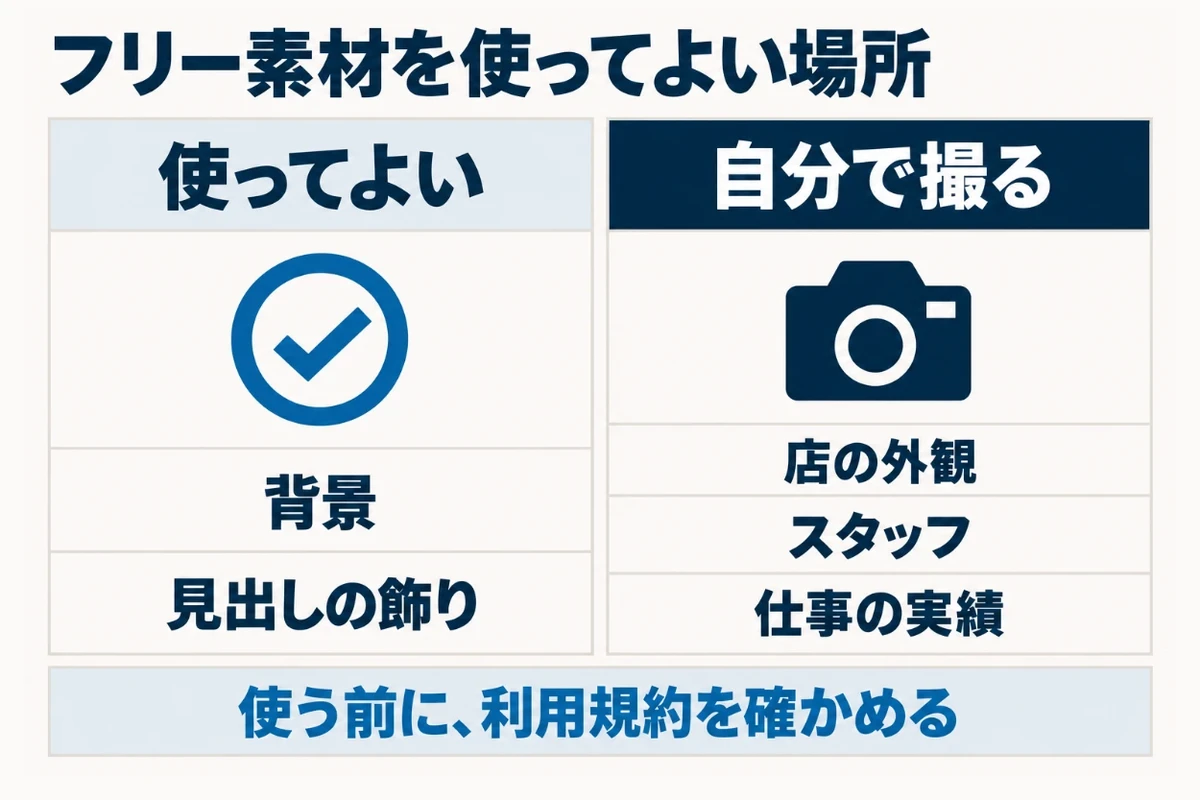
すべてを自分で撮る必要はありません。ただし、フリー素材を使ってよい場所は限られます。
分かれ目は、その写真で「この会社が実在する」ことを伝える必要があるかどうかです。伝える必要がない場所なら、素材で十分です。伝える必要がある場所は、自分で撮るか、撮影を頼むほうが信頼につながります。迷ったら、その写真が自社の写真だと思われて困らないかで考えてください。
背景と装飾には使える
抽象的なイメージ、背景の模様、見出しの飾りといった場所は、フリー素材で足ります。ここに時間をかけても、問い合わせが増えるわけではありません。
自分で撮る手間を省いてよい場所です。その分の時間を、実在を示す写真に回してください。素材を選ぶときは、サイト全体の色合いとそろうものにすると、ちぐはぐな印象になりません。
実在を示す場所には使わない
店の外観、スタッフ、仕事の実績にフリー素材を使うと、訪れた人が実在を確かめられません。ほかの会社と同じ写真が使われていることもあります。
とくに、店に来てもらう業種では、外観と店内の写真が判断の材料です。初めて来る人は、写真で入り口の様子を確かめてから訪れます。ここは、実際の様子を撮った写真を使ってください。
利用規約を確かめる
無料で使える素材にも、使い方の条件があります。商用で使えるか、加工してよいか、提供元の表記が要るかなどです。
人物の写真は、使い方に制限があることも少なくありません。特定の業種や内容での利用を禁じている場合もあります。ダウンロードする前に、利用規約のページを一度は読んでください。規約はあとから変わることもあるので、保存した日と内容を控えておくと安心です。
ホームページに載せる前に、写真を軽くする
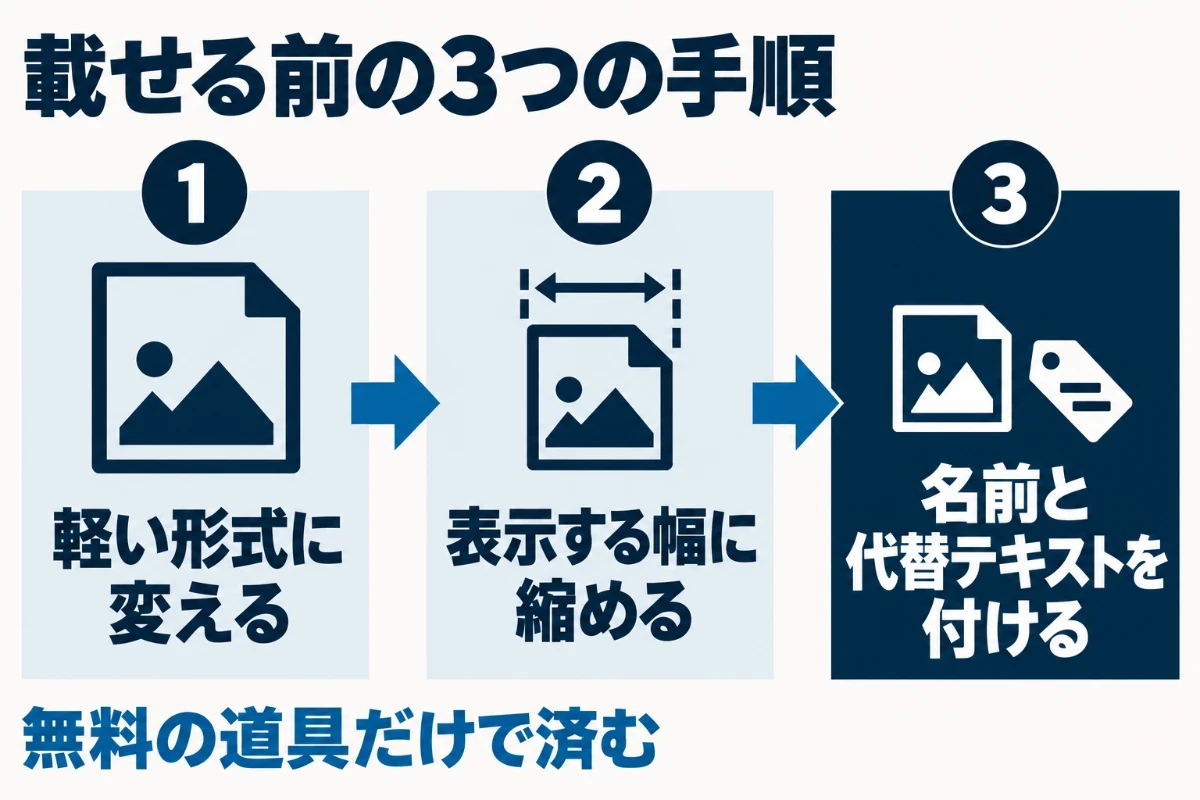
撮った写真をそのまま載せると、ページが重くなります。最近のスマホで撮った写真は、1枚で数MBになることも珍しくありません。
重いページは、表示されるまでに時間がかかり、読まれる前に閉じられやすくなります。載せる前のひと手間で、容量は大きく下げられるのです。作業は、無料の道具だけで済みます。手順を決めてしまえば、2回目からは数分の作業です。
WebPなどの軽い形式に変える
無料の変換ツールで、JPEGやPNGをWebPに変えられます。見た目はほとんど変わらず、容量だけが下がるのが利点です。
Googleの画像のガイドでも、WebPは検索で扱える形式の1つに挙げられています。当サイトの図解も、1枚あたり40KBから110KBほどのWebPです。アイキャッチも、1,777KBあったPNGをWebPにして72KBまで下げました。変換するときは、元の写真も残しておくと、あとで作り直せます。
表示する幅に合わせて縮める
スマホで撮った写真は、横幅がかなり大きいことがあります。ホームページで使うには、多くの場合は大きすぎます。
表示する枠の幅に合わせて縮めてください。画面いっぱいに大きく使う画像と、本文の途中に入れる画像では、要る大きさが違います。変換と縮小を同時にできるツールを選ぶと、作業が1回で終わります。大きすぎる画像は、表示が遅くなる原因の1つです。
ファイル名と代替テキストを付ける
Googleは、ファイル名も画像の内容を判断する材料に使われる場合があるとしています。「IMG0023」のような名前より、中身が分かる名前にしてください。
画像には、何が写っているかを短く説明する代替テキストも付けます。画像が表示されないときや、読み上げの機能を使う人にも内容が伝わります。画像は、関係する文章の近くに置くのが基本です。
ホームページの写真に関するよくある質問
撮影は、プロに頼んだほうがいいですか
すべてを頼む必要はありません。トップページの最初の1枚や、運営者の写真など、信頼を示す場所だけを頼む形もあります。
残りは自分で撮り、日々の更新に使う写真も自分で撮れば、費用を抑えられます。頼むときは、何をどこで何枚撮るかを一覧にして渡してください。横長で撮ってほしいことも、忘れずに伝えます。撮影の当日は、写る場所を片付けておくと時間を有効に使えます。
スタッフの写真を載せるとき、気をつけることはありますか
写る人の同意を、事前に取ってください。ホームページで公開されることを伝え、了解を得てから撮影します。
あとから取り下げを求められると、差し替えの手間がかかります。退職したときの扱いも、あらかじめ決めておくと安心です。顔を出したくない人がいれば、手元や後ろ姿で撮る方法もあります。写真を使う範囲も、ホームページだけかチラシにも使うかまで伝えておくと誤解がありません。
ほかのサイトの写真を、少し加工して使ってもいいですか
使ってはいけません。写真には著作権があり、加工しても許可なく使えば問題になるおそれがあります。
使えるのは、自分で撮った写真、撮影を頼んで権利を確かめた写真、利用規約を守ったフリー素材です。判断に迷う写真は、使わないのが安全です。どうしても使いたい場合は、権利を持つ人に許可を取ってください。人物が写っている写真は、写っている人の権利にも配慮が要ります。
写真が少ないと、検索で不利になりますか
写真の枚数が、そのまま順位を決めるわけではありません。大事なのは、内容に合った写真が、関係する文章の近くにあることです。
写真が少なくても、文章で伝わるなら問題はありません。ただ、店や仕事の様子は、写真のほうが早く伝わることも多いものです。読む人が知りたいことを、写真で補えるかを考えて選んでください。
写真は、どのくらいの頻度で入れ替えればいいですか
決まった頻度はありません。店の内装や商品、スタッフが変わったときが入れ替えの時期です。
実際と違う写真が載っていると、訪れた人が戸惑います。年に1度は、ホームページの写真と今の様子が合っているかを見直してください。季節の写真を使っている場合は、季節が変わるたびに確かめると安心です。古い写真を外したら、ファイル名と代替テキストも見直しておきます。
まとめ
ホームページの写真は、撮り方より枚数を先に決めます。ページごとに何枚要るかを数え、撮るのはその数倍を見込んでください。
スマホで撮るなら、横長、離れて、明るい場所での3つで足ります。フリー素材は装飾にとどめ、実在を示す場所には実際の写真を使ってください。
まずは載せたいページを書き出して、それぞれ何枚要るかを数えてください。