
「LCPが悪いと言われたけど、何から手をつければいいのかわからない」「Core Web Vitalsの数値を改善してSEOに活かしたい」
このような疑問を抱えているWebサイト担当者やSEO担当者の方は少なくないのではないでしょうか。
本記事では、LCPの意味・評価基準・低下原因と7つの改善方法について解説しました。
最後まで読めば、今日からPageSpeed Insightsを活用してLCP改善の優先順位を決め、具体的な対策に着手できるようになります。
LCPとは?Largest Contentful Paintの基礎知識
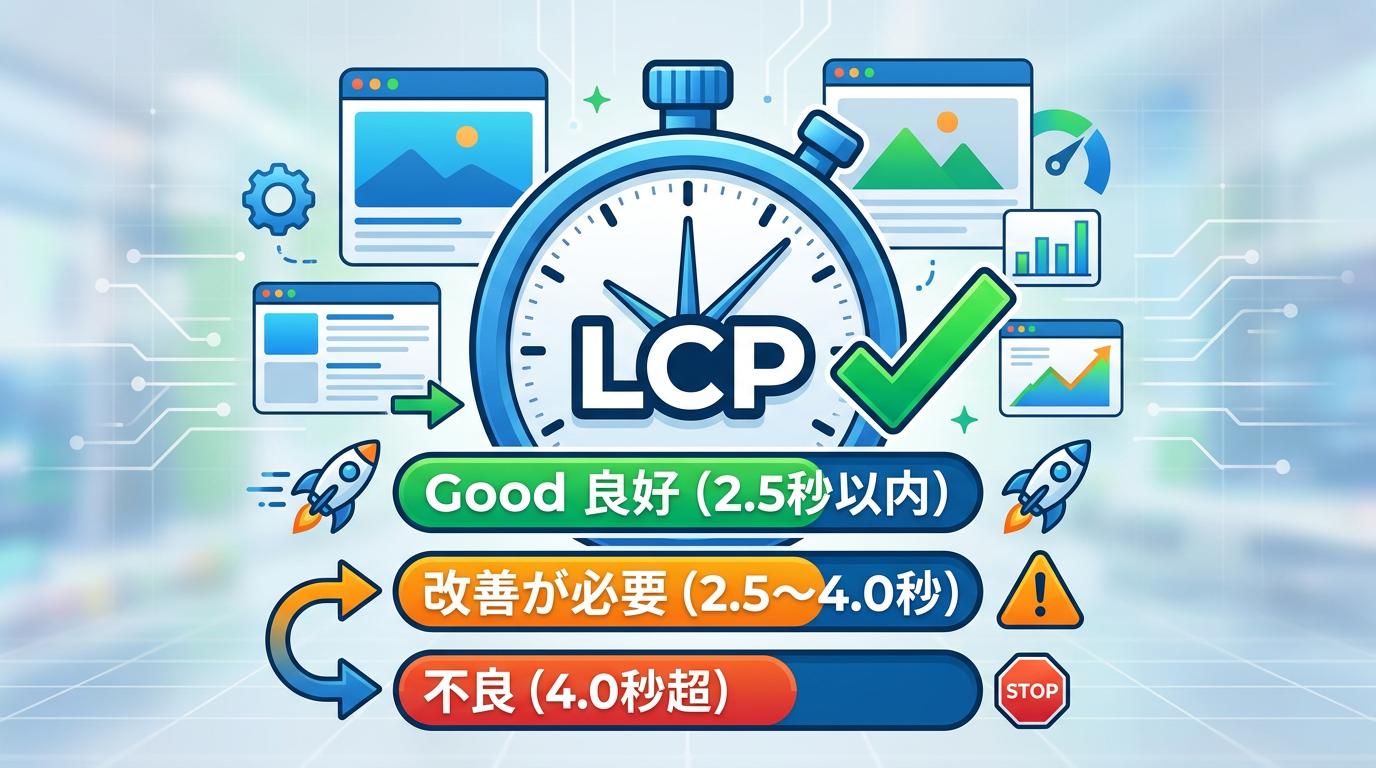
LCPはGoogleが定めるWebパフォーマンス指標のひとつで、ページの読み込み体験を測る重要な尺度です。
LCPの意味・3段階評価基準・Core Web Vitals全体とLCPの位置づけの3点を解説します。
LCPに関する基礎知識は以下のとおりです。
- LCPの意味とページ表示速度の関係
- LCPの3段階評価——Good・改善が必要・不良の基準値
- LCP・INP・CLSの違いとCore Web Vitals全体像
それぞれ順番に確認していきましょう。
LCPの意味とページ表示速度の関係
LCP(Largest Contentful Paint)とは、ページの読み込みが始まってから、ビューポート内に表示される最も大きなコンテンツ要素がブラウザに描画されるまでの時間を計測する指標です。
対象となる要素は、ヒーロー画像やファーストビューの動画ポスター画像、大きなテキストブロックなど、ユーザーが最初に目にする「メインコンテンツ」に相当するものです。
つまり、LCPはページが「実質的に表示された」とユーザーが体感するタイミングを数値化したものといえます。
そのため、LCPの改善はページ表示速度の改善そのものに直結します。
Webサイトのパフォーマンスを総合的に高める上で、LCPは最も優先度の高い指標のひとつとなっています。
関連記事:テクニカルSEOとは?優先順位の決め方と主要施策を解説
LCPの3段階評価——Good・改善が必要・不良の基準値
LCPが遅いサイトに悩んでいる方は、まずGoogleが定めた3段階の評価基準を確認しておくことが重要です。
Googleは、LCPを以下の基準で3段階に分類しています。
| 評価 | LCP(秒数) | 判定の意味 |
| Good(良好) | 2.5秒以内 | ユーザーに快適な体験を提供できている状態 |
| 改善が必要 | 2.5〜4.0秒 | 表示速度の改善に取り組む必要がある状態 |
| 不良(Poor) | 4.0秒超 | ユーザーにストレスを与えており、早急な改善が必要 |
GoodとNeeds Improvementの境界値である2.5秒は、多くのユーザーが「待たされている」と感じ始めるラインをもとに設定されています。
LCPが4秒を超えると不良(Poor)と判定され、ユーザーの離脱リスクが急激に高まるため、まずPoorからNeeds Improvementへの改善を最優先に取り組むとよいでしょう。
参考:LCPの評価基準と検索結果への影響|Google 検索セントラル ※「Largest Contentful Paint(LCP)」の項目より、Good=2.5秒以内・Needs Improvement=2.5〜4秒・Poor=4秒超の数値を引用
関連記事:GoogleのSEOガイドライン6選|チェックリスト150個紹介!
LCP・INP・CLSの違いとCore Web Vitals全体像
Core Web VitalsはGoogleが定めるWebページの体験品質を測る3つの指標の総称で、LCP・INP・CLSがそれぞれ異なる側面を評価します。
3つの指標の違いを整理すると以下のとおりです。
| 指標 | 計測内容 | Good の基準 | 対象 |
| LCP | 最大コンテンツの描画時間(読み込み速度) | 2.5秒以内 | 全ページ |
| INP | 操作への応答速度(インタラクティブ性) | 200ms以内 | 全ページ |
| CLS | レイアウトのズレの総量(視覚的安定性) | 0.1未満 | 全ページ |
INPは2024年3月にFIDに代わってCore Web Vitalsの応答性指標として正式採用されました。
3つの指標はすべてGoogleの検索ランキングに影響するため、LCPだけでなくINPとCLSも合わせて改善を進めることが重要です。
参考:INPをCore Web Vitalsに導入|Google 検索セントラル ※2024年3月12日よりINPがFIDに代わりCore Web Vitalsの応答性指標として正式採用された旨の記述より引用
関連記事:SEOチェキとは?6つの主要機能と確認できること・使い方を解説!
LCPがSEOに与える影響
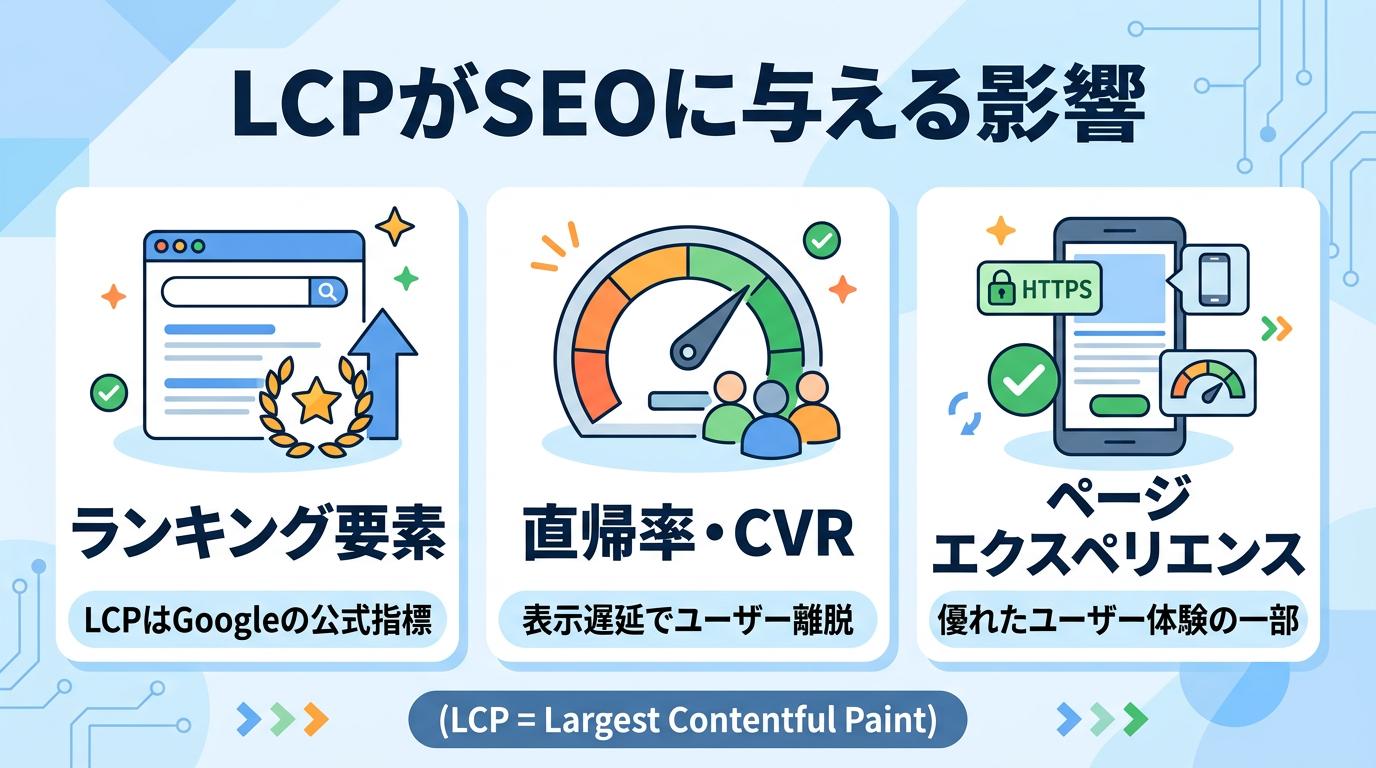
LCPはGoogleの検索ランキングを直接左右する指標のひとつです。
LCPのSEOへの影響を理解しておくと、なぜLCP改善が優先度の高い施策なのかが明確になります。
LCPがSEOに与える影響は以下のとおりです。
- Googleのランキング要素としてのLCPの位置づけ
- LCPが悪化すると何が起きる?直帰率・CVRへの波及効果
- ページエクスペリエンスアップデートとの関係
各ポイントを詳しく解説します。
Googleのランキング要素としてのLCPの位置づけ
LCPはCore Web Vitalsの指標のひとつとして、Googleのコアランキングシステムが評価を決定する際に考慮されます。
Googleは2018年7月より、ページの読み込み速度をモバイル検索のランキング要素として採用しており、その後2021年のページエクスペリエンスアップデートを経て、LCPを含むCore Web Vitalsが正式に検索シグナルに組み込まれました。
ただし、Googleはコンテンツの品質を引き続き最重要視しており、LCPが良好であることはランキング改善の必要条件のひとつであって十分条件ではないとしています。
つまり、質の高いコンテンツとLCPの改善を両立させることが、検索順位の向上につながる最も有効なアプローチです。
LCP改善に取り組む前に、まずPageSpeed Insightsで現状のスコアを把握し、どの指標が不良(Poor)であるかを確認することから始めましょう。
参考:ページの読み込み速度をモバイル検索のランキング要素に使用します|Google 検索セントラル ※2018年7月よりページの読み込み速度をモバイル検索のランキング要素として使用を開始した旨の記述より引用
関連記事:テクニカルSEOとは?優先順位の決め方と主要施策を解説
LCPが悪化すると何が起きる?直帰率・CVRへの波及効果
LCPが遅いサイトの状況は、多くのWebサイト運営者が直面している課題のひとつです。
LCPが悪化した場合に起きる主な問題は以下のとおりです。
- 直帰率の上昇:ページが表示されきる前にユーザーがサイトを離脱してしまう
- CVRの低下:コンテンツを読んでもらえず、問い合わせ・購入などのコンバージョンが減少する
- 検索順位の低下:Core Web Vitalsの評価悪化がランキングに間接的に影響する
Googleの調査によると、表示速度の改善により検索からナビゲーションを開始した場合の放棄率が20%減少したことが確認されています。
LCPの改善はSEO効果だけでなく、ユーザー体験の向上を通じてコンバージョン数の増加にも直結するため、費用対効果の高い施策のひとつといえます。
参考:モバイル検索でのページの読み込み速度が向上し、ユーザーエクスペリエンスが改善されました|Google 検索セントラル ※速度改善により検索からナビゲーションを開始した場合の放棄率が20%減少したデータより引用
関連記事:GoogleのSEOガイドライン6選|チェックリスト150個紹介!
ページエクスペリエンスアップデートとの関係
ページエクスペリエンスアップデートとは、Googleが2021年に導入した、ユーザー体験に関する複数のシグナルを検索ランキングに反映させるアルゴリズム更新です。
このアップデートでGoogleの検索シグナルに組み込まれたページエクスペリエンスの要素は以下のとおりです。
- Core Web Vitals(LCP・INP・CLS)
- モバイルフレンドリー対応
- HTTPSによるセキュリティ確保
- 煩わしいインタースティシャルの排除
LCPはこのページエクスペリエンスの中核に位置する指標であり、改善することで検索シグナル全体への貢献が期待できます。
なお、ページエクスペリエンスのシグナルが優れていても、コンテンツ品質が低ければ上位表示は難しいため、技術的改善とコンテンツ改善を並行して進めることが重要です。
参考:より快適なウェブの実現に向けたページエクスペリエンスの評価|Google 検索セントラル ※ページエクスペリエンスのシグナル(Core Web Vitals・モバイルフレンドリー・HTTPS等)の記述より引用
関連記事:SEOチェキとは?6つの主要機能と確認できること・使い方を解説!
LCPが低下する4つの主な原因
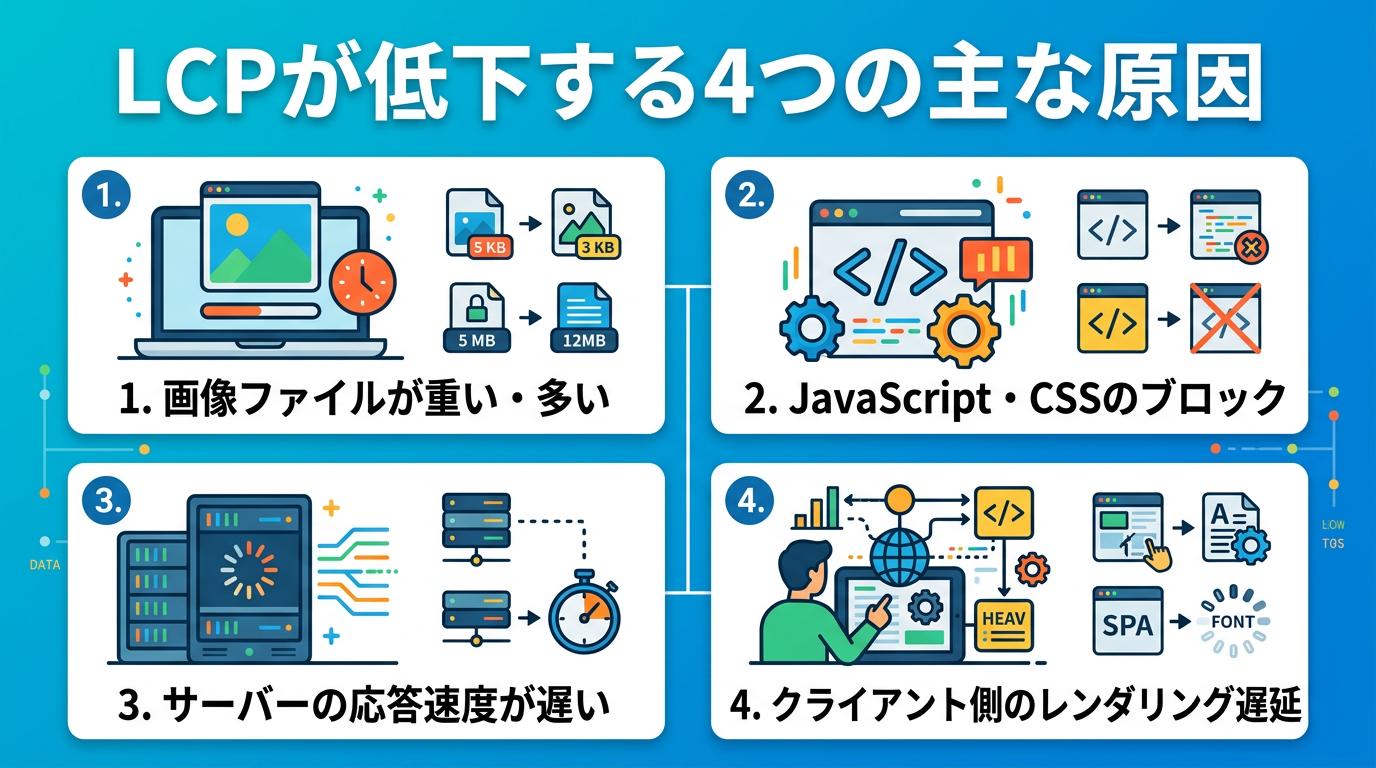
LCPを改善するには、なぜLCPが遅くなるのかを理解することが先決です。
LCPが低下する原因を正確に把握してから改善策を選ぶことで、効率的に数値を改善できます。
LCPが低下する4つの主な原因は以下のとおりです。
- 画像ファイルサイズが大きい・画像が多すぎる
- JavaScriptやCSSがレンダリングをブロックしている
- サーバーの応答速度が遅い
- ユーザー側のレンダリング処理に時間がかかっている
それぞれの原因を詳しく見ていきましょう。
① 画像ファイルサイズが大きい・画像が多すぎる
LCPが遅いサイトの原因として最も多いのが、ファーストビューに配置された画像ファイルのサイズが大きすぎるケースです。
特に、スマートフォン画面の表示に対して過剰に大きな解像度の画像を配信している場合、ダウンロードに時間がかかりLCPの値が大幅に悪化します。
また、ファーストビューに複数の大きな画像を配置しているページも、読み込みリソースの競合が発生しLCPが遅くなる要因になります。
そのため、LCP対象要素となりやすいヒーロー画像やメインビジュアルのファイルサイズを最優先で削減することが効果的です。
PageSpeed Insightsの「改善の機会」セクションに「効率的な画像エンコード」や「次世代フォーマット」の提案が表示されていれば、画像サイズが原因である可能性が高いといえます。
関連記事:テクニカルSEOとは?優先順位の決め方と主要施策を解説
② JavaScriptやCSSがレンダリングをブロックしている
なぜページの表示が遅くなるのか疑問に思っている方に知っておいてほしいのが、JavaScriptやCSSによるレンダリングブロックの問題です。
ブラウザはHTMLを解析してページを描画する際、レンダリングをブロックするスクリプトやスタイルシートを先に処理しようとします。
レンダリングブロックの主な原因は以下のとおりです。
- <head>内に配置された大容量の外部JavaScriptファイル
- async・defer属性が付与されていないscriptタグ
- 未使用のCSSルールが大量に含まれたスタイルシートの読み込み
これらのリソースがブラウザの処理を止めるため、LCP対象の要素の描画が大幅に遅延します。
PageSpeed Insightsで「レンダリングを妨げるリソースの除外」という提案が表示される場合は、このブロッキング問題が発生しているサインです。
関連記事:GoogleのSEOガイドライン6選|チェックリスト150個紹介!
③ サーバーの応答速度が遅い
ブラウザがページのHTMLを取得するまでにかかる時間、つまりTTFB(Time to First Byte)が長いと、LCPも遅くなります。
サーバーの応答速度が遅い原因としては、サーバースペックの不足、データベースのクエリ処理の重さ、HTTPリクエスト数の多さなどが挙げられます。
Googleの目標とするTTFBの推奨値は200ミリ秒以下であり、PageSpeed InsightsでTTFBが600ミリ秒を超えると警告が表示されます。
サーバー応答速度の改善には、サーバーキャッシュの有効化やCDN(コンテンツデリバリーネットワーク)の導入が効果的です。
特に、アクセスが集中しやすいサイトではサーバー側の最適化を早期に対処することが、LCP改善の大きな鍵となります。
関連記事:SEOチェキとは?6つの主要機能と確認できること・使い方を解説!
④ ユーザー側のレンダリング処理に時間がかかっている
クライアントサイドのレンダリング処理の遅さもLCPが悪化する原因のひとつです。
原因と対処の方向性を整理すると以下のとおりです。
| 主な原因 | 対処の方向性 |
| 大容量JavaScriptバンドルの処理 | コード分割・不要なライブラリの削減 |
| サードパーティスクリプトの大量読み込み | 読み込みタイミングの遅延化・数の絞り込み |
| シングルページアプリケーション(SPA)の構成 | サーバーサイドレンダリング(SSR)の検討 |
| フォントの遅延読み込みによる描画遅延 | font-display: swapの活用 |
クライアントサイドのレンダリング問題は、JavaScriptに依存した構成のサイト(WordPressのページビルダー利用サイトやSPA)で特に顕著に現れます。
問題の特定にはPageSpeed InsightsやChromeデベロッパーツールのPerformanceタブを活用し、どの処理がボトルネックになっているかを把握してから改善策を選ぶことが重要です。
関連記事:テクニカルSEOとは?優先順位の決め方と主要施策を解説
LCPを測定・確認できる3つのツール
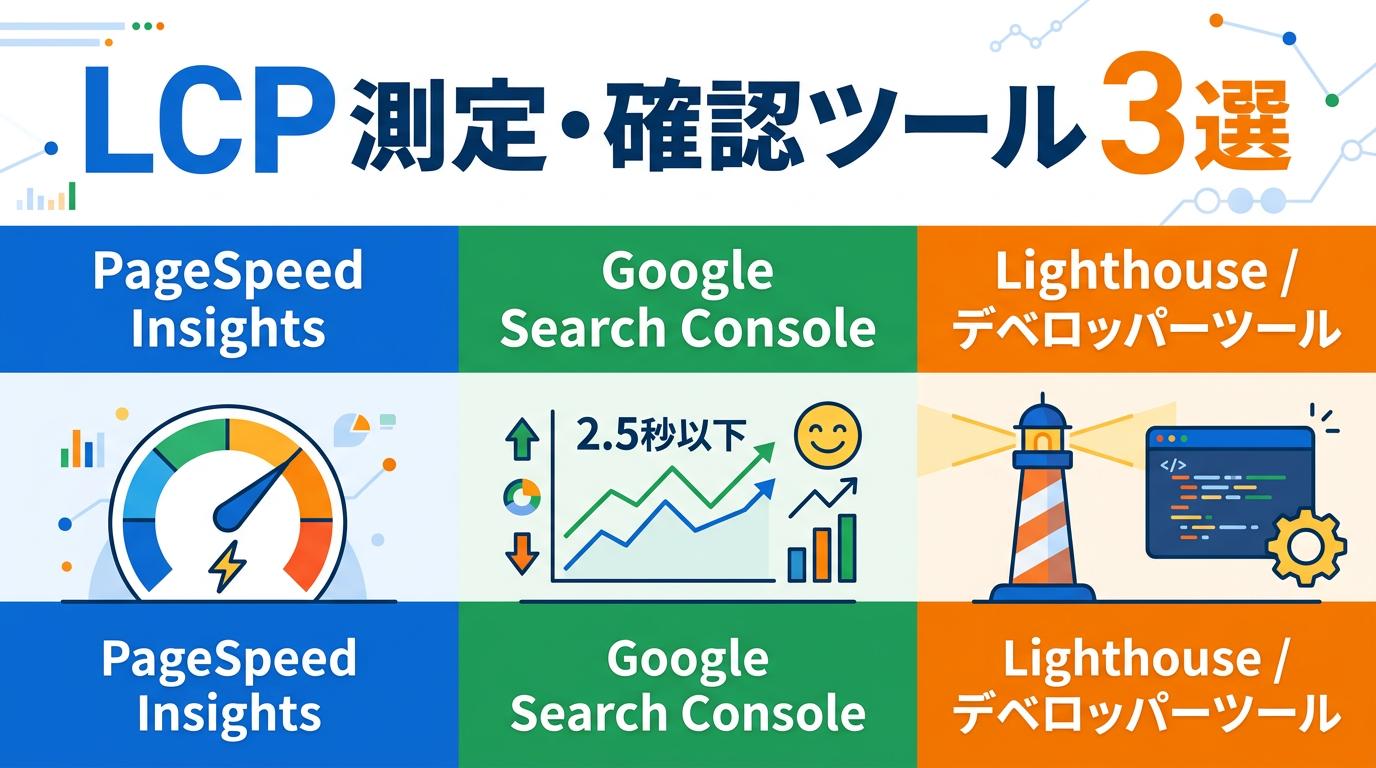
LCPの改善に着手する前に、現状のスコアと問題箇所を正確に把握することが欠かせません。
Googleが提供する3つの無料ツールを使いこなすことで、LCPの現状確認から詳細な診断まで対応できます。
LCPを測定・確認する主なツールは以下のとおりです。
- PageSpeed Insightsでの確認手順と結果の見方
- Google Search Consoleのウェブに関する主な指標
- Lighthouseとデベロッパーツールの活用法
各ツールの使い方を詳しく説明します。
PageSpeed Insightsでの確認手順と結果の見方
LCPを手軽に確認したい場合は、PageSpeed Insightsが最初の選択肢となります。
確認手順は以下のとおりです。
- pagespeed.web.dev にアクセスする
- 計測したいページのURLを入力して「分析」ボタンをクリックする
- 「実際のユーザーの環境で評価する」のLCPスコア(フィールドデータ)を確認する
- 「パフォーマンスの問題を診断する」の「改善できる項目」で具体的な原因を確認する
フィールドデータは実際のChromeユーザーの過去28日間のデータに基づいており、Googleの検索順位評価に影響します。
ラボデータ(パフォーマンスの問題を診断する)は改善箇所の特定に役立つため、両方のデータを組み合わせて活用しましょう。
関連記事:テクニカルSEOとは?優先順位の決め方と主要施策を解説
Google Search Consoleのウェブに関する主な指標
サイト全体のLCP状況を一括で把握するには、Google Search Consoleの「ウェブに関する主な指標」レポートが便利です。
このレポートでは、サイト内のすべてのURLが3段階で分類されます。
| 評価 | LCPの目安 | 対応の優先度 |
| 良好 | 2.5秒以下 | 対応不要(維持を意識する) |
| 改善が必要 | 2.5〜4.0秒 | 優先度中(計画的に対処する) |
| 不良 | 4.0秒超 | 優先度高(早急に改善する) |
「不良」のURLが多い場合は、まず最も訪問数の多い重要ページから改善に着手することが効果的です。
また、レポートには問題URLへのリンクも含まれるため、PageSpeed Insightsでの詳細診断との併用をおすすめします。
関連記事:SEOチェキとは?6つの主要機能と確認できること・使い方を解説!
Lighthouseとデベロッパーツールの活用法
開発環境でのLCP計測には、ChromeのLighthouseとデベロッパーツールのPerformanceパネルが役立ちます。
Lighthouseはページ読み込み全体のパフォーマンスを0〜100のスコアで評価し、LCPを含む各指標の詳細な診断結果と改善提案を表示します。
一方、デベロッパーツールのPerformanceパネルでは、
ただし、Lighthouseはミッドティアの端末と低速4G回線のシミュレーション環境で計測するため、実際のユーザー体験とはスコアが異なる場合があります。
そのため、Lighthouseの結果は改善前後の比較や開発時のデバッグ用途に留め、実際の評価にはフィールドデータ(PageSpeed InsightsやSearch Console)を優先して参照しましょう。
関連記事:GoogleのSEOガイドライン6選|チェックリスト150個紹介!
LCPを改善する7つの具体的な方法
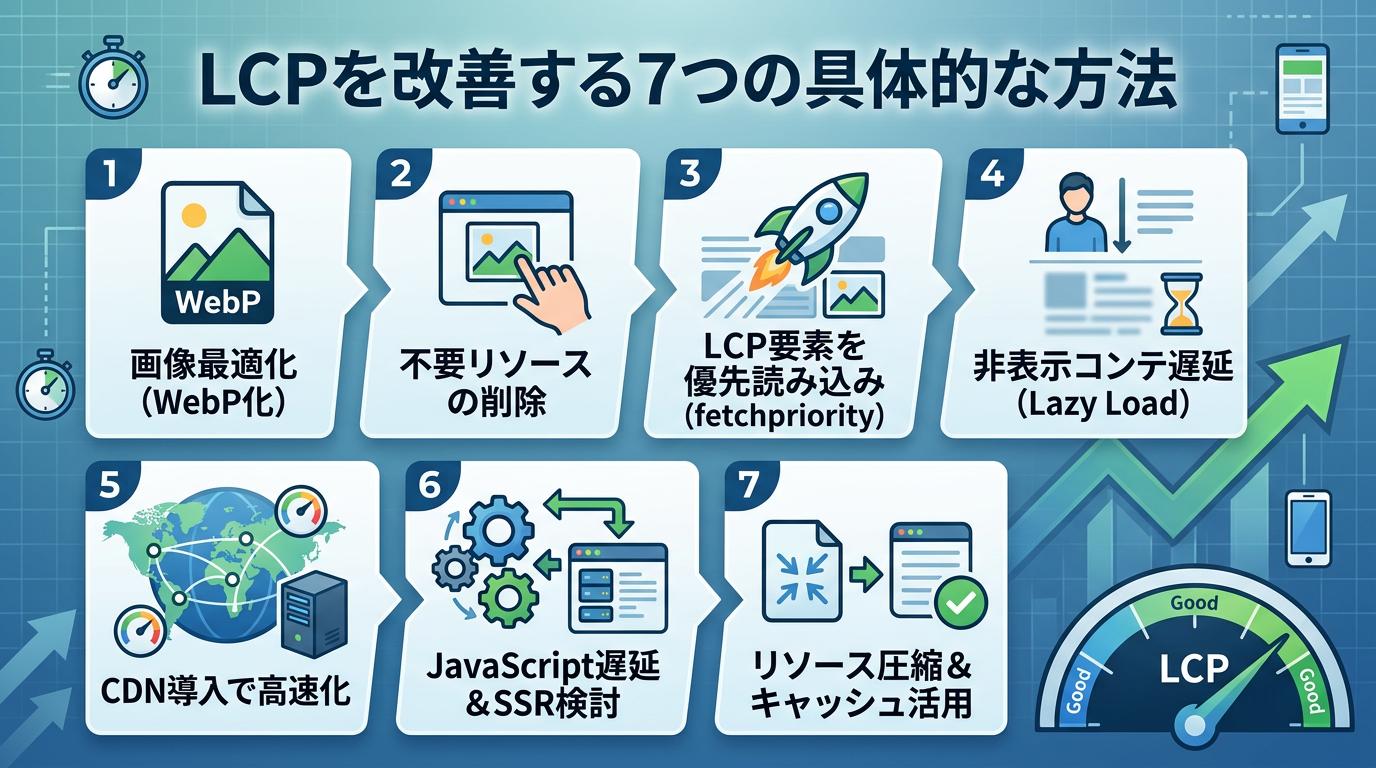
LCPの改善方法は多岐にわたりますが、効果の高いものから順番に取り組むことが重要です。
画像最適化・リソース優先制御・サーバー応答改善など、実装難易度と効果を踏まえた7つの方法を解説します。
LCPを改善する具体的な方法は以下のとおりです。
- 画像をWebP形式に変換して圧縮する
- 不要な画像を削除しリソースを絞る
- fetchpriority属性でLCP要素を優先読み込みする
- Lazy Loadで非表示コンテンツの読み込みを遅延させる
- CDNを導入してサーバー応答を高速化する
- JavaScriptを遅延読み込みしサーバーサイドレンダリングを検討する
- Gzip・Brotli圧縮とブラウザキャッシュを活用する
一つずつ確認していきましょう。
① 画像をWebP形式に変換して圧縮する
LCP要素として画像が判定されているページでは、画像の最適化が最初に取り組むべき施策です。
WebP形式は、JPEGに比べて同等の画質を保ちながら25〜34%程度ファイルサイズを削減できるGoogleが開発した画像フォーマットで、主要ブラウザに幅広く対応しています。
変換にはSquooshやImageOptimなどの無料ツールを使うか、WordPressであればEWWW Image Optimizerなどのプラグインで自動変換が可能です。
また、画像のwidthとheight属性を明示することで、ブラウザが画像領域を事前に確保しレイアウトシフト(CLS)の抑制にもつながります。
さらに、
関連記事:テクニカルSEOとは?優先順位の決め方と主要施策を解説
② 不要な画像を削除しリソースを絞る
ファーストビューに不要な画像が多いと、LCP対象要素への帯域幅が奪われ、表示速度が遅くなります。
見直し・削除を検討すべき画像の例は以下のとおりです。
- 装飾目的のみで情報を持たない背景画像(CSSのbackground-imageで代替できるもの)
- ファーストビュー外にあるにもかかわらずlazy-loadが設定されていない画像
- 解像度が過剰に高く、表示サイズに対してファイルサイズが大きすぎる画像
- 使用されていない古いキャンペーン画像やウィジェット画像
特にスライダーやカルーセルに含まれる画像は、最初の1枚目以外はLCPに不要なためすべて優先読み込みしないよう設定することが重要です。
PageSpeed Insightsの「適切なサイズの画像」や「オフスクリーン画像の遅延読み込み」の提案が表示されている場合は、このステップから着手することをおすすめします。
関連記事:SEOチェキとは?6つの主要機能と確認できること・使い方を解説!
③ fetchpriority属性でLCP要素を優先読み込みする
fetchpriority属性は、ブラウザがリソースを読み込む優先順位をHTMLから直接指定できる属性です。
LCP要素となるヒーロー画像に fetchpriority="high" を付与するだけで、ブラウザの帯域幅が優先的に割り当てられ、画像の表示を早めることができます。
設定パターンを整理すると以下のとおりです。
| 対象リソース | 推奨設定 | 効果 |
| ヒーロー画像(LCP要素) | fetchpriority="high" | LCPの短縮 |
| スクロール先の画像 | loading="lazy" | 帯域幅の節約 |
| 非同期スクリプト | fetchpriority="low" | LCP要素との競合防止 |
なお、LCP画像にloading="lazy"が設定されている場合は必ず削除してください。
lazy-loadとfetchpriority="high"を同時に設定すると互いに矛盾し、意図した効果が得られない点に注意が必要です。
参考:Largest Contentful Paintを最適化する|web.dev
関連記事:GoogleのSEOガイドライン6選|チェックリスト150個紹介!
④ Lazy Loadで非表示コンテンツの読み込みを遅延させる
ファーストビュー外にある画像や動画にLazy Load(遅延読み込み)を設定すると、初期読み込みに必要な帯域幅を節約でき、LCP要素への処理を集中させることができます。
HTMLの<img>タグに loading="lazy" を追加するだけで実装でき、モダンブラウザはほぼすべて対応しているため、追加のJavaScriptライブラリは不要です。
ただし、
LCP画像にlazy-loadを適用すると、ブラウザが読み込みを後回しにしてしまい、LCPが大幅に悪化します。
PageSpeed Insightsで「オフスクリーン画像の遅延読み込み」の提案が表示されている場合は、スクロール先の画像だけを対象に設定することをおすすめします。
関連記事:テクニカルSEOとは?優先順位の決め方と主要施策を解説
⑤ CDNを導入してサーバー応答を高速化する
CDN(コンテンツデリバリーネットワーク)は、世界各地に分散したサーバーからコンテンツを配信することで、ユーザーとサーバー間の物理的な距離を縮め、TTFB(Time to First Byte)を短縮します。
CDN導入によるLCP改善への効果は以下のとおりです。
- サーバーへのリクエストが地理的に近いエッジサーバーにルーティングされ、応答が高速化する
- CDNのキャッシュ機能により、画像・CSS・JSなどの静的リソースが繰り返し高速で配信される
- オリジンサーバーへの負荷が軽減し、アクセス集中時の応答遅延が起きにくくなる
国内向けのサイトであれば、Cloudflare・Amazon CloudFront・Fastlyなどが代表的な選択肢です。
WordPressサイトの場合は、
関連記事:SEOチェキとは?6つの主要機能と確認できること・使い方を解説!
⑥ JavaScriptを遅延読み込みしサーバーサイドレンダリングを検討する
JavaScriptに強く依存したページ構成では、JSの読み込みと実行がLCP要素の描画より先に走ることで、表示が大幅に遅延します。
対策と特徴を整理すると以下のとおりです。
| 対策 | 実装方法 | 効果 |
| 非同期読み込み | async / defer属性の追加 | レンダリングブロックの解消 |
| コード分割 | ルートごとにJSを分割して配信 | 初回読み込みサイズの削減 |
| SSR(サーバーサイドレンダリング) | Next.jsやNuxt.jsでのSSR/SSG化 | 初期HTMLに描画済みのDOMを含める |
| サードパーティスクリプト制御 | 読み込みタイミングをonload後に遅延 | LCP要素との競合防止 |
SPAやページビルダーを多用したWordPressサイトでは、クライアントサイドのJS処理がボトルネックになりやすい傾向があります。
PageSpeed Insightsに「レンダリングを妨げるリソースの除外」や「未使用のJavaScriptの削減」の提案が出ている場合は、このステップを優先的に検討しましょう。
関連記事:テクニカルSEOとは?優先順位の決め方と主要施策を解説
⑦ Gzip・Brotli圧縮とブラウザキャッシュを活用する
HTMLやCSS・JavaScriptなどのテキストリソースは、Gzip圧縮やBrotli圧縮を有効にすることで転送量を大幅に削減できます。
BrotliはGzipと比べて20〜30%程度高い圧縮率を実現しており、Chrome・Firefox・Safariなどの主要ブラウザに対応しています。
あわせて、ブラウザキャッシュ(Cache-Controlヘッダー)を適切に設定することで、2回目以降のアクセス時には画像やCSSをキャッシュから読み込めるため、LCPの短縮効果が継続します。
サーバー(Apacheならmod_deflate、Nginxならgzip・brotliディレクティブ)の設定変更で有効化でき、WordPressの場合はWP Fastest CacheやW3 Total CacheなどのプラグインがGzip圧縮とキャッシュ設定を一括で処理します。
PageSpeed Insightsで「テキスト圧縮の有効化」や「静的アセットへの効率的なキャッシュポリシーの適用」が提案されている場合は、
関連記事:GoogleのSEOガイドライン6選|チェックリスト150個紹介!
LCP要素の種類別・改善着手の優先順位(競合差別化)
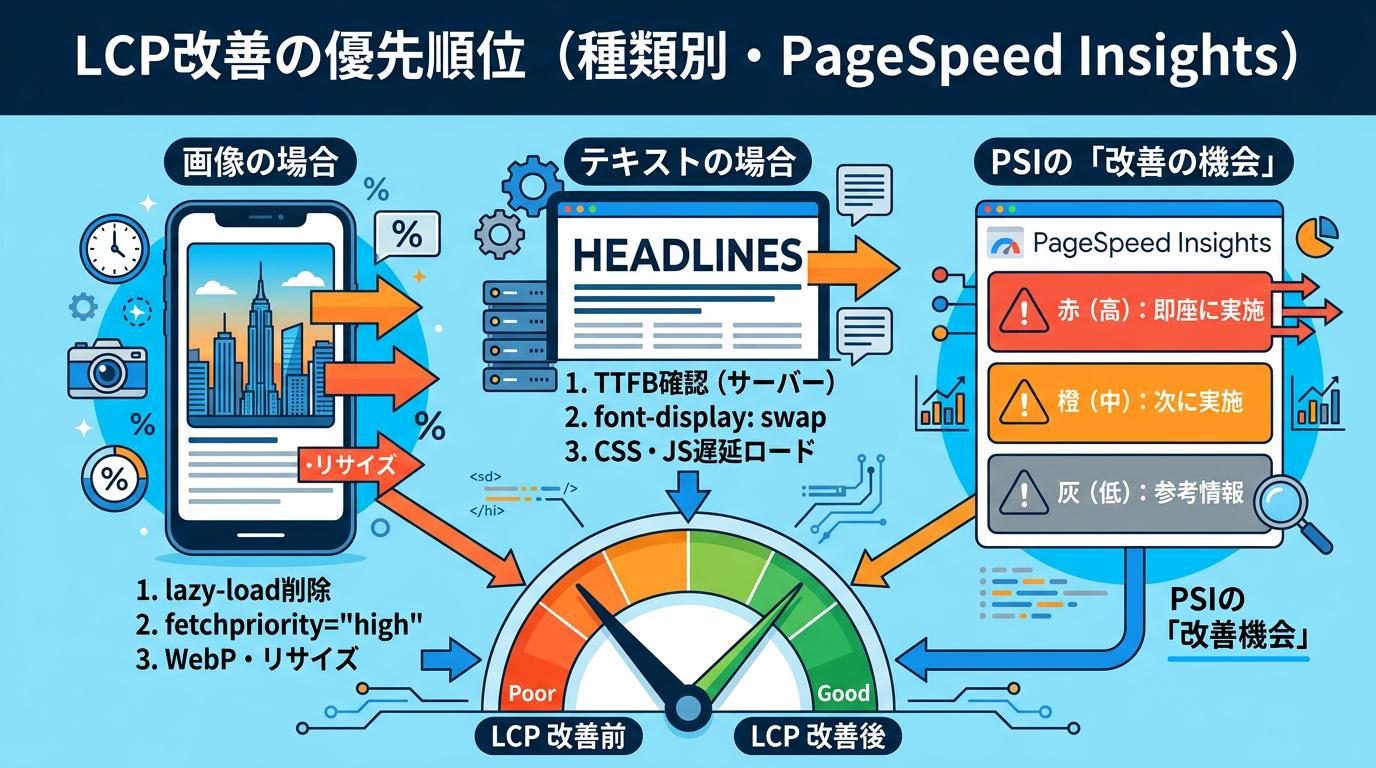
LCPの改善効率を最大化するには、LCP要素の「種類」に応じた着手順が重要です。
PageSpeed InsightsでLCP要素を確認し、画像かテキストかによって優先施策を変えるアプローチを解説します。
LCP要素別の改善着手方法は以下のとおりです。
- LCP要素が画像と判定された場合の対処ステップ
- LCP要素がテキストと判定された場合の対処ステップ
- PageSpeed Insightsの「改善の機会」から着手順を決める方法
一つずつ解説します。
LCP要素が画像と判定された場合の対処ステップ
web.devのデータによると、モバイルページの73%でLCP要素として画像が使用されており、画像の最適化はLCP改善の中心的な施策です。
LCP要素が画像と判定された場合の対処ステップは以下のとおりです。
- PageSpeed InsightsでLCP要素のURLを特定し、ヒーロー画像かどうかを確認する
- その画像のHTMLに loading="lazy" が設定されていれば即座に削除する
- fetchpriority="high" を追加してブラウザの優先読み込みを明示する
- 画像をWebP形式に変換し、表示サイズに合わせてリサイズ・圧縮する
- 必要に応じてCDNやサーバーキャッシュで配信速度を底上げする
ステップ1〜3は実装コストが低く即効性が高いため、まず最初に着手することをおすすめします。
PageSpeed Insightsに「画像の適切なサイズ設定」や「次世代フォーマット(WebP)の使用」の提案が表示されている場合は、ステップ4を優先的に対処しましょう。
参考:Core Web Vitalsを改善する最も効果的な方法|web.dev 「モバイルページのLCP要素」の調査データより引用
関連記事:テクニカルSEOとは?優先順位の決め方と主要施策を解説
LCP要素がテキストと判定された場合の対処ステップ
LCP要素がテキストブロック(見出しや本文の大きなテキスト)と判定された場合、原因はサーバー応答の遅さやWebフォントの読み込みブロックであることが多いです。
テキストがLCP要素の場合の対処ステップは以下のとおりです。
- TTFB(Time to First Byte)をPageSpeed Insightsで確認し、600ms以上なら先にサーバー応答改善を行う
- Webフォントを使用している場合は、font-display: swapを設定して描画ブロックを防ぐ
- レンダリングブロックするCSSが存在しないかを確認し、インライン化または遅延ロードに切り替える
- テキストの表示に不要なJavaScriptの実行タイミングを非同期化・遅延化する
テキストLCPはサーバー側の問題に起因するケースが多いため、まずTTFBの確認から着手することが重要です。
また、
関連記事:SEOチェキとは?6つの主要機能と確認できること・使い方を解説!
PageSpeed Insightsの「改善の機会」から着手順を決める方法
LCPの改善項目は多数ありますが、PageSpeed Insightsの「改善できる項目」に表示される提案を優先度別に整理することで、効率よく着手順を決められます。
提案の色と優先度の関係は以下のとおりです。
| 表示色 | 意味 | 対応の考え方 |
| 赤(△アイコン) | 優先度:高 | LCPへの影響が大きい。最初に着手する |
| オレンジ(△アイコン) | 優先度:中 | 改善効果あり。赤の次に取り組む |
| グレー(情報) | 参考情報 | 対応しても直接的なスコア改善は限定的 |
赤で表示される「レンダリングを妨げるリソースの除外」「次世代フォーマットでの画像の配信」「オフスクリーン画像の遅延読み込み」などが典型的なLCP改善項目です。
提案ごとに「短縮できる読み込み時間の目安」が示されているため、効果量を比較しながら工数対効果の高い施策から順番に対処しましょう。
参考:PageSpeed Insights について|Google for Developers
関連記事:GoogleのSEOガイドライン6選|チェックリスト150個紹介!
LCPに関するよくある質問
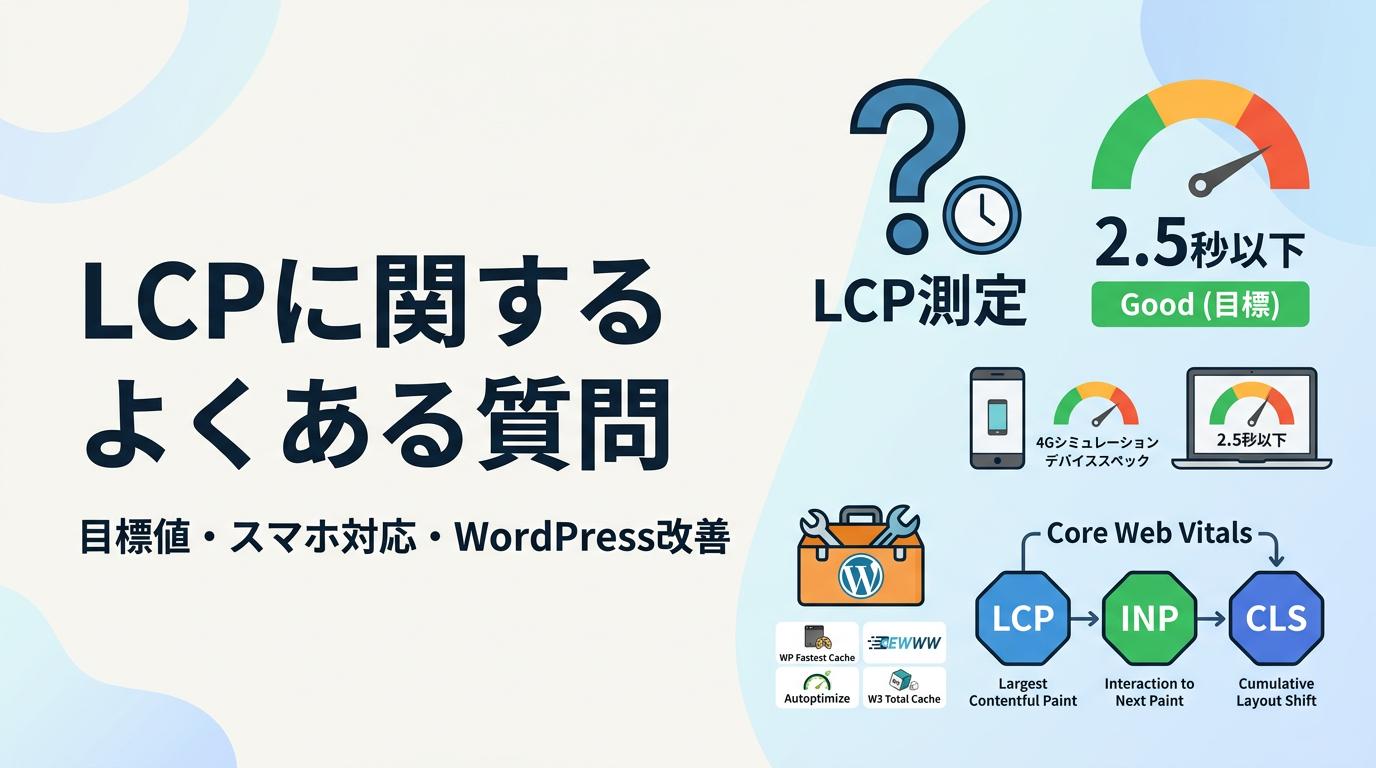
LCPに関するよくある質問について解説します。
LCPの目標値は何秒?
Googleが定めるLCPの目標値は、ページ読み込み開始から
2.5〜4.0秒は「改善が必要」、4.0秒超は「不良」と評価され、SEOとユーザー体験の両面でマイナスの影響が生じます。
まずはPageSpeed Insightsで自サイトの現状を確認し、2.5秒超のページから優先的に改善に取り組むことをおすすめします。
スマホとPCでLCPの基準値は同じ?
LCPの基準値(Good:2.5秒以下)はスマートフォンとPCで共通ですが、モバイルのスコアはデスクトップより低くなる傾向があります。
これはPageSpeed Insightsがモバイルの計測に4G通信と低スペック端末の環境をシミュレートするため、同じページでもモバイルスコアが低めに出やすいためです。
GoogleはモバイルとPCの
LCPだけ改善すればCore Web Vitalsはクリアできる?
Core Web VitalsはLCP・INP・CLSの3指標で構成されており、すべての指標がGood評価を満たして初めてクリアとなります。
LCPのみを改善してもINPやCLSが不良のままであれば、Google Search Consoleの「ウェブに関する主な指標」でGood判定は得られません。
LCPは最優先で取り組むべき指標ですが、改善後は
WordPressでLCPを改善するプラグインはある?
WordPressには、LCPを含むページ表示速度を改善するプラグインが複数あります。
代表的なものとしては、WP Fastest Cache(キャッシュ・Gzip圧縮)、EWWW Image Optimizer(WebP変換・画像圧縮)、Autoptimize(CSS・JS最適化)、W3 Total Cache(総合的な速度改善)などが挙げられます。
ただし、プラグインの組み合わせによっては競合が生じる場合もあるため、
まとめ|LCPを計測して今すぐ改善に取り組もう
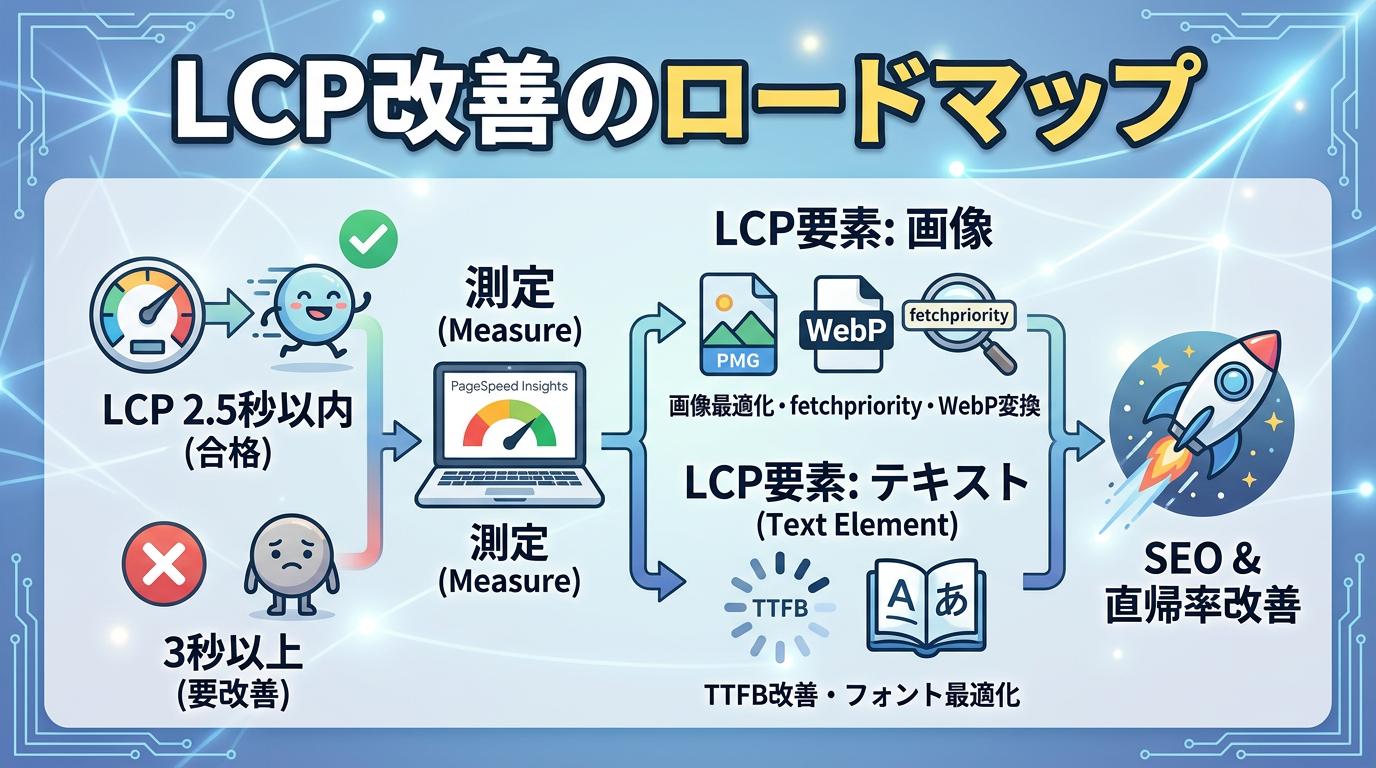
本記事では、LCP(Largest Contentful Paint)の意味・評価基準・低下原因と7つの改善方法について解説しました。
LCPはCore Web Vitalsの中でも最もユーザーの体感速度に直結する指標であり、2.5秒以内という目標値を達成することがSEOと直帰率の改善に直結します。
改善の第一歩は、
LCP要素が画像であれば画像最適化・fetchpriority設定・WebP変換から、テキストであればTTFB改善・フォント最適化から着手すると効率的に改善できます。
まずはPageSpeed Insightsで自サイトのLCPスコアを確認し、「改善できる項目」に表示された赤色の提案から優先順位をつけて対処することから始めましょう。