SEOのChrome拡張機能|入れる前に、何を測りたいかを決める

「SEOの拡張機能を調べたら20個以上出てきた。どれを入れればいいの?」と迷っていませんか?
数を並べて紹介する記事が多いため、何を基準に選べばよいのか分からなくなるのも無理はありません。
この記事では、拡張機能で分かることと分からないこと、目的別の選び方、入れる前の注意点を解説します。
自分のサイトを確かめたい方が、入れる数を絞り、必要なときだけ使えるようになります。
SEOの拡張機能で分かること、分からないこと
拡張機能は、Chromeに組み込んで使う小さな道具です。開いているページの情報を、その場で表示してくれます。
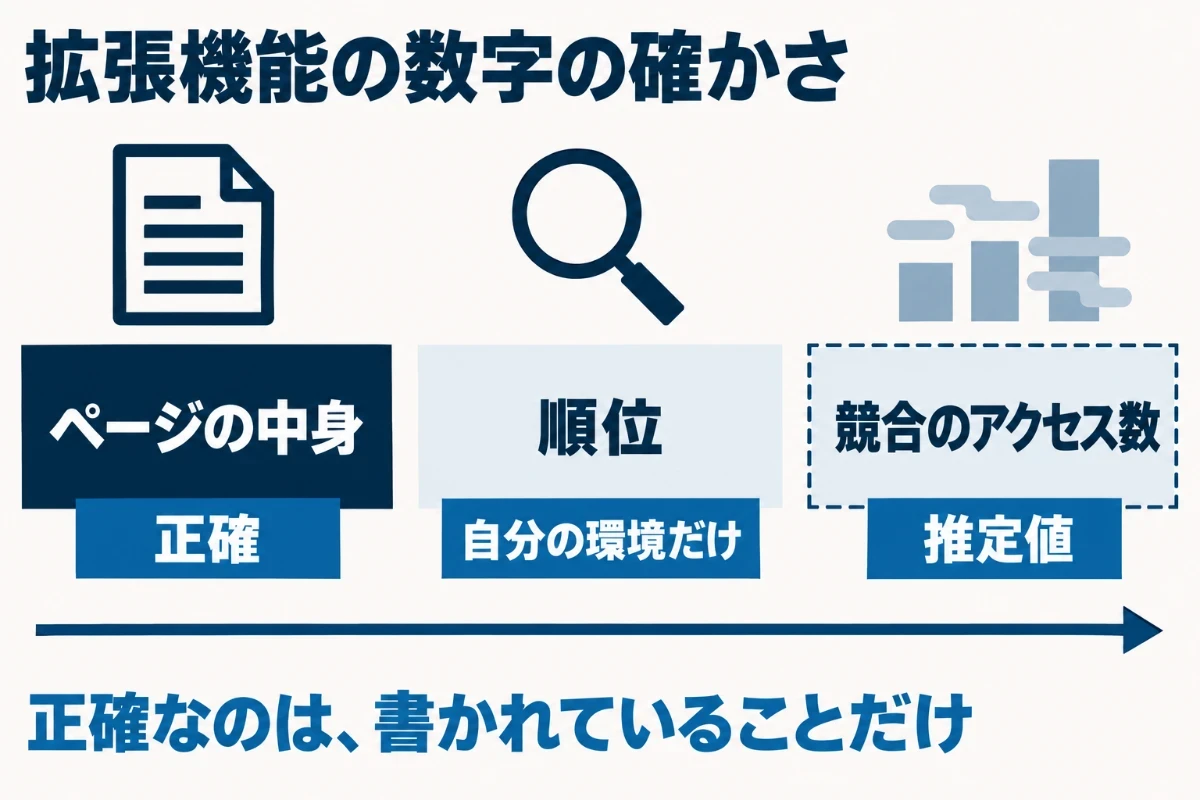
便利ですが、何でも分かるわけではありません。正確に読めるものと、推定や自分の環境に左右されるものが混ざっています。この区別がつくと、表示された数字に振り回されずに済みます。まずは、3つの違いを押さえてください。
ページの中身は、正確に読める
タイトルや見出し、画像の代替テキストなどは、HTMLに書かれている情報です。拡張機能は、これらを正確に取り出せます。
自分の記事の確認にも、競合の構成を見るのにも使えます。ソースを開いて探すより、ずっと速いのが利点です。ただし、その見出しが適切か、内容が検索の意図に合っているかまでは判断してくれません。そこは自分で読んで決めてください。
順位は、自分の環境で見た順位にすぎない
検索結果に順位を重ねて表示する拡張機能があります。ただし、その数字は自分のブラウザで見えている順位です。
検索の履歴、位置の情報、ログインの状態などで、結果は人によって変わります。全員に共通の順位というものは、そもそも存在しません。シークレットウィンドウで見ても、位置の情報は残ります。1回の表示で判断せず、参考程度に見てください。
競合のアクセス数は、推定値
他社サイトのアクセス数や、検索される回数を表示する拡張機能もあります。これらは、各社が独自の方法で推定した値です。
実際の数字を取り出しているわけではないため、本当の値と大きくずれることがあります。傾向を見る材料にはなりますが、正確な数として扱うと判断を誤ります。競合が自分より多いか少ないか、その程度の目安にとどめてください。
SEOの拡張機能は、何を測りたいかで選ぶ
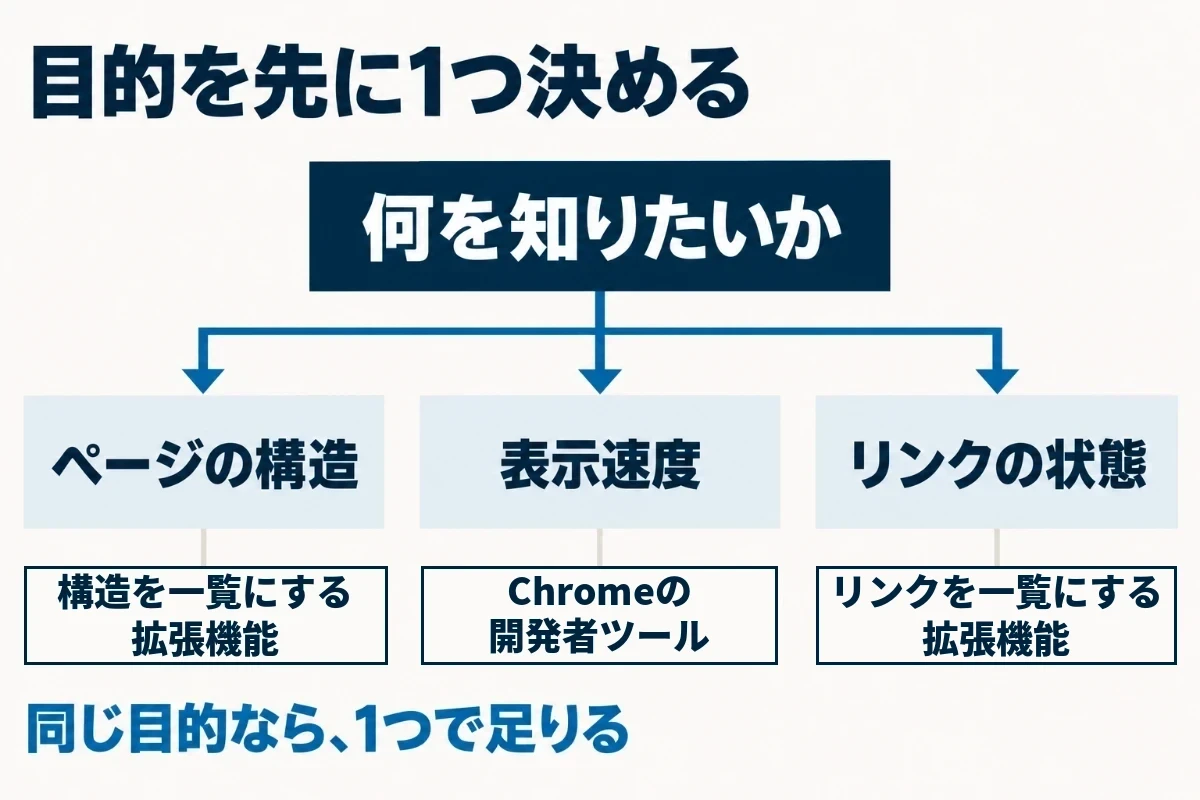
拡張機能を選ぶとき、機能の多さで比べても決まりません。まず、何を知りたいかを1つ決めます。
目的が決まれば、入れるものは1つで足ります。同じ目的の拡張機能を複数入れても、表示される内容はほとんど同じです。目的ごとの選び方は、次の3つに分けて考えると整理できます。ページの構造、表示速度、リンクの状態の3つです。速度だけは、拡張機能を足さずに済みます。
ページの構造を確かめる
タイトル、メタディスクリプション、見出しの階層、代替テキストの有無を確かめる用途です。記事を公開する前の点検に向いています。
選ぶ基準は、必要な項目が1つの画面で見られるかどうかです。タブを切り替えて探す形だと、確認に時間がかかります。競合の上位の記事を順に開き、見出しの構成を書き出す作業にも使えます。
表示速度は、開発者ツールで足りる
速度を測るだけなら、拡張機能を足す必要はありません。Chromeに最初から入っている開発者ツールで測れます。
F12で開き、パフォーマンスのタブで記録すると、拡張機能より詳しい内訳が見られるのが強みです。CPUの速度を落とす設定を使えば、性能の低いスマホに近い状態でも測れます。ただし、出るのは自分の端末での値です。実際の利用者の値は、Search Consoleで確かめてください。
リンクの状態を調べる
ページの中のリンクを一覧にし、nofollowの有無などを色分けして表示するものです。内部リンクを整理するときに役立ちます。
意図しないnofollowが付いていないかを見るのにも使えます。外部リンクに一律で付ける設定だと、公式の文書へのリンクにも付いてしまうのが難点です。1ページずつ確かめる作業なら、拡張機能が手軽です。
拡張機能を入れる前に知っておく3つの注意点
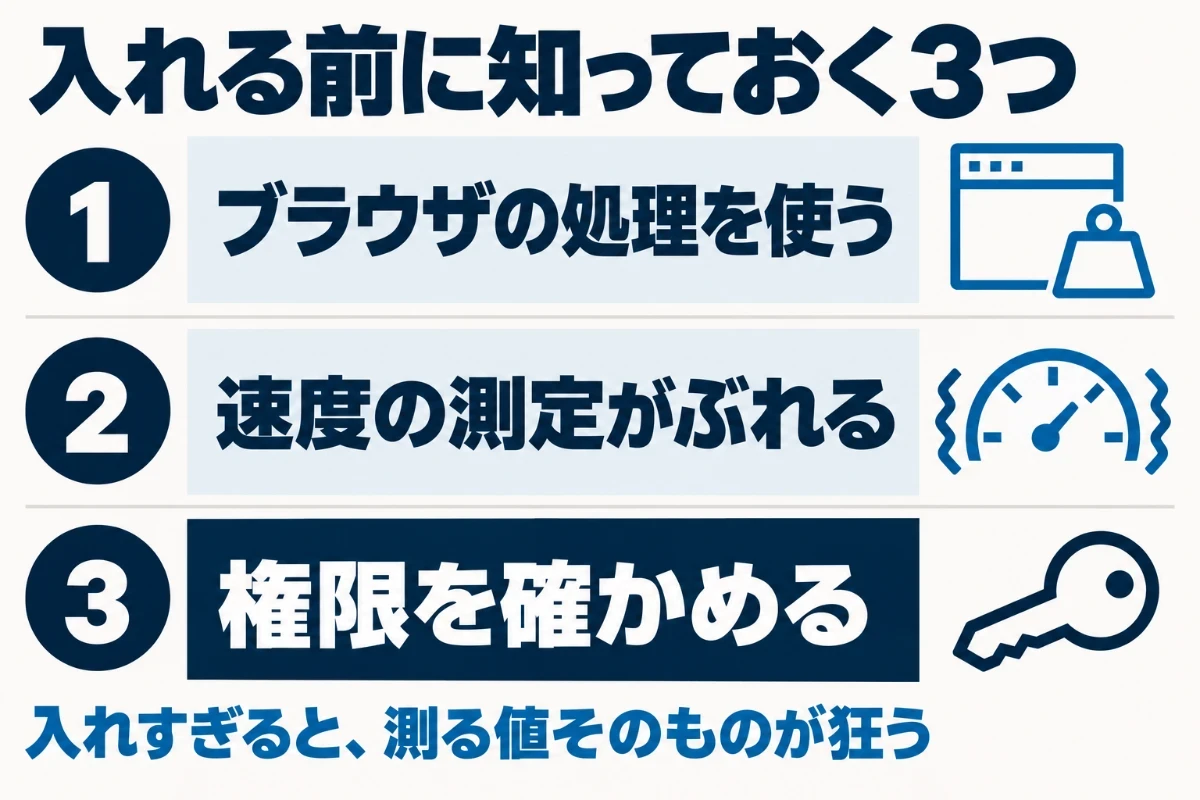
拡張機能は、数を入れるほど便利になるわけではありません。入れすぎると、測ろうとしている値まで狂ってしまいます。
速さと安全の両方に関わるため、入れる前に確かめておきたい点があります。とくに業務で使うブラウザでは、権限の確認を欠かさないでください。主な注意点は、次の3つです。どれも、入れる前の数分で確かめられることです。
① ブラウザの処理を使う
拡張機能の多くは、ページを開くたびに動きます。その分、ブラウザの処理を使います。
10個入れていれば、10個分の処理が毎回走る計算です。ブラウザが重いと感じるなら、まず入っている数を確かめてください。拡張機能の管理画面を開けば、使っていないものが混ざっていないかがすぐに分かります。入れた覚えのないものが残っていることも、珍しくありません。
② 速度の測定結果に影響する
拡張機能が動いている状態で速度を測ると、その処理の時間まで含まれます。Chromeの公式の手引きも、拡張機能が測定の雑音になりうると注意しています。
手引きが勧めているのは、シークレットウィンドウで測ることです。拡張機能は、許可しない限りシークレットウィンドウでは動きません。同じページを両方で測り比べ、差が出るなら普段の数値は実態より悪いということです。
③ 求められる権限を確かめる
SEO系の拡張機能の多くは、閲覧したすべてのサイトのデータを読み取る権限を求めます。ページの中身を読むためなので、それ自体はおかしくありません。
ただし、Chromeウェブストアのヘルプは、この権限を危険度が中程度のものとして案内しています。業務で使うブラウザに入れるなら、開発元と最終の更新日を確かめてください。更新が止まっているものは避けたほうが安全です。
SEOの拡張機能では代わりにならないもの
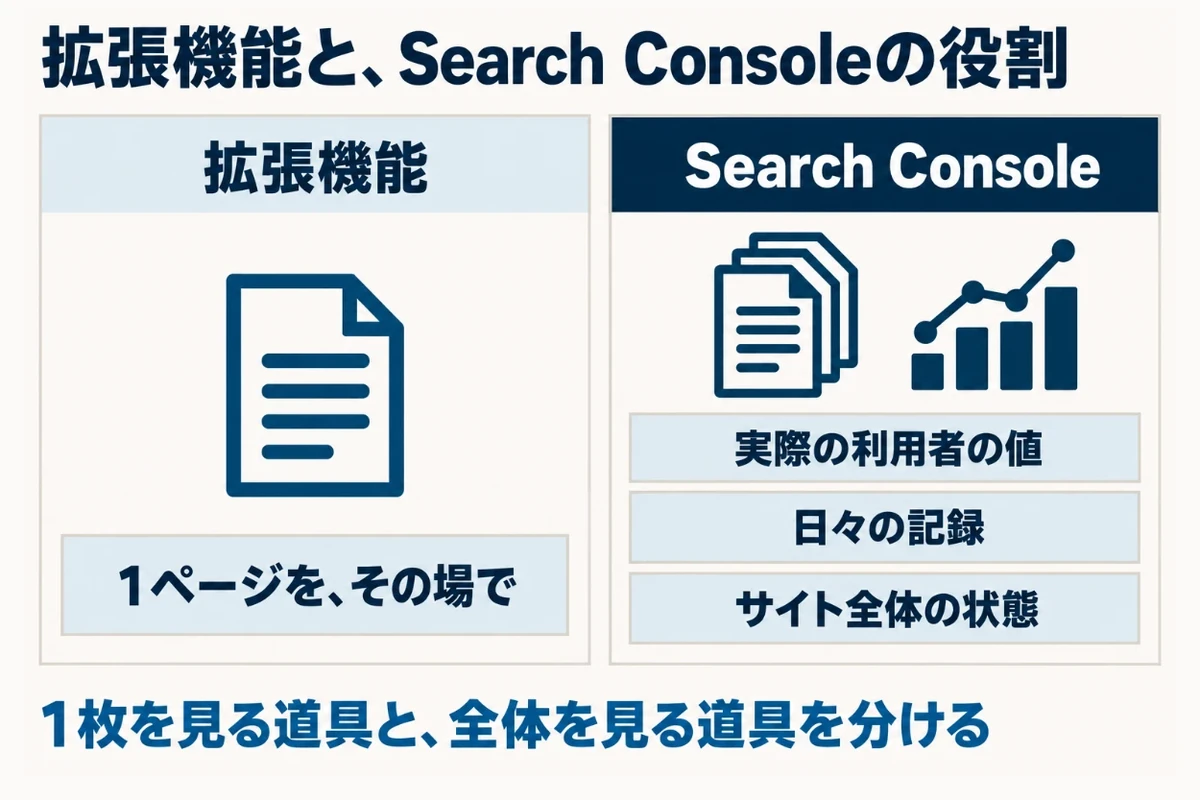
拡張機能は、開いているページ1枚をその場で見る道具です。記録して比べたり、サイト全体を見渡したりする道具ではありません。
その役割を担うのは、Search Consoleです。拡張機能だけでSEOの判断を済ませようとすると、見えていない部分で問題が残ります。拡張機能で見えない3つを押さえておいてください。
実際の利用者のデータ
速度も順位も、拡張機能で見えるのは自分の環境の値です。実際に訪れた人がどう体験しているかは分かりません。
Search Consoleの「ウェブに関する主な指標」には、実際の利用者から集めた値が出ます。自分の環境で遅く見えても、実測値が良好なら手を入れる必要はありません。判断には、実測値のほうを使ってください。
日々の記録
今日の順位が分かっても、先月と比べられなければ判断できません。拡張機能の多くは、記録を残しません。
推移を見るなら、Search Consoleの検索パフォーマンスのレポートを使います。検索での表示回数やクリック数、平均の掲載順位を、期間を指定して比べられます。記録がないと、施策の前後で変わったかを判断できません。
サイト全体の状態
拡張機能が見るのは、いま開いているページだけです。サイト全体で何ページが登録されているか、どこにエラーがあるかは分かりません。
50ページあるサイトを1枚ずつ確かめるのは、現実的ではありません。インデックスの登録状況やエラーの一覧は、Search Consoleでサイト単位で確かめます。全体を見る道具と、1枚を見る道具を使い分けてください。
SEOの拡張機能を絞って使う手順
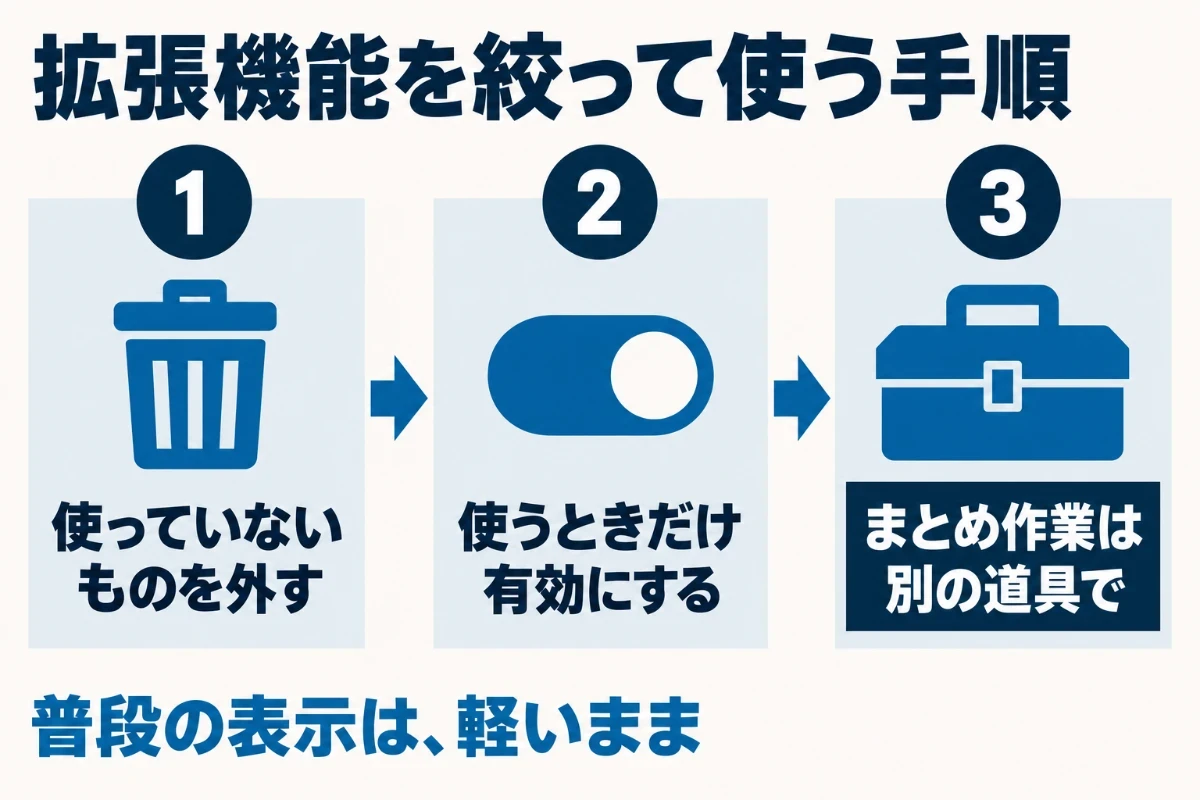
入れたままの拡張機能は、使っていなくても動き続けていることがあります。まずは今の状態を確かめ、数を絞るところから始めます。
絞ったあとも、常に有効にしておく必要はありません。使うときだけ切り替える形にすれば、普段の表示は軽いままで済みます。手順は、次の3つです。外す作業は数分で終わるので、気づいたときに済ませてください。
いま入っている数を確かめる
Chromeの拡張機能の管理画面を開くと、入っているものが一覧で表示されます。まずは数を数えてください。
半年以上使っていないものや、何のために入れたか思い出せないものは外します。同じ目的のものが2つ以上あれば、使いやすい1つを残してください。外した拡張機能は、必要になればいつでも入れ直せます。権限の内容も、この機会に一つずつ見直すと安心です。
使うときだけ有効にする
残した拡張機能も、管理画面から個別に無効にできます。月に数回しか使わないなら、常に有効にしておく理由はありません。
記事を公開する前の点検など、使う場面を決めておくと切り替えを忘れません。速度を測るときは、拡張機能が動かないシークレットウィンドウを使ってください。測る前に止める習慣を付けると、数値のぶれも減ります。
まとまった作業は、別の道具に任せる
拡張機能は1ページずつ開いて見る形なので、何十ページもまとめて確かめる作業には向きません。数が増えたら、道具を変える時期です。
当サイトで全記事の内部リンクを整理したときは、拡張機能ではなく、短いプログラムで一覧を出しました。サイト全体の確認なら、Search Consoleのレポートが使えます。単発の確認は拡張機能、まとまった作業は別の道具という使い分けです。
SEOのChrome拡張機能に関するよくある質問
無料の拡張機能だけで足りますか
ページの構造やリンクの確認なら、無料のもので足ります。速度は、Chromeの開発者ツールで十分に測れます。
有料の道具が役立つのは、競合の推定値や大量のページを扱うときです。ただし、推定値は推定値にすぎません。自分のサイトの判断は、無料のSearch Consoleの実測値で行えます。有料のものを契約する前に、無料の範囲で何が足りないかを書き出してください。
拡張機能で見た順位と、Search Consoleの順位が違うのはなぜですか
見ているものが違うためです。拡張機能の順位は、自分の環境である1回だけ見えた順位です。
Search Consoleの掲載順位は、さまざまな人に表示された順位を平均した値になります。場所や履歴によって順位は変わるため、2つが一致しないのは自然なことです。推移を見るなら、Search Consoleの数字を使ってください。
拡張機能を入れると、自分のサイトの表示が遅くなりますか
訪れる人の表示には影響しません。影響するのは、拡張機能を入れた自分のブラウザでの表示だけです。
ただし、自分のブラウザで速度を測ると、拡張機能の処理まで含まれた値になります。サイトが遅いと思い込んで、直さなくてよい箇所に手を入れる原因になります。測るときは、シークレットウィンドウを使ってください。遅いと感じたら、まず自分の環境を疑うのが近道です。
シークレットウィンドウで拡張機能を使うには、どうすればいいですか
拡張機能の管理画面で、その拡張機能の詳細を開きます。シークレットモードでの実行を許可する項目があります。
ただし、許可すると速度を測るときの雑音にもなる点は覚えておいてください。点検に使う1つだけを許可し、測定のときは止めるといった使い分けが安全です。許可した拡張機能は、シークレットウィンドウでの閲覧内容にも触れられる点に注意してください。
拡張機能を入れれば、SEOは改善しますか
入れただけでは改善しません。拡張機能は、問題を見つけるための道具です。
見つけた問題を直すのは自分の作業で、何を直すかの判断も自分で行います。拡張機能が指摘する項目の中には、順位にほとんど関係しないものも含まれます。検索する人の役に立つかどうかを基準に、直す順番を決めてください。指摘の数を0にすることが、目的ではありません。
まとめ
SEOの拡張機能は、数を入れるほど便利になるものではありません。正確に読めるのはページに書かれている情報で、順位や競合の数値は参考程度です。
まず何を測りたいかを1つ決め、それに合うものを1つ選びます。速度は開発者ツールで足り、実際の利用者の値や推移はSearch Consoleで確かめるものです。
まずはChromeの拡張機能の管理画面を開き、使っていないものを外すところから始めてください。