記事がインデックスされない原因|まず見る画面と、待ってよい場合の見分け方

「公開したのに検索に出てこない」「noindexは付けていないのに!」と困っていませんか?
同じ「未登録」でも、状態によって原因も対処もまったく違います。
この記事では、「検出」と「クロール済み」の見分け方、対処、登録を止める設定、待つ目安を解説します。
記事が検索結果に出てこない方が、手を動かす前に原因を切り分けられる内容です。
インデックスされない状態は、2種類ある
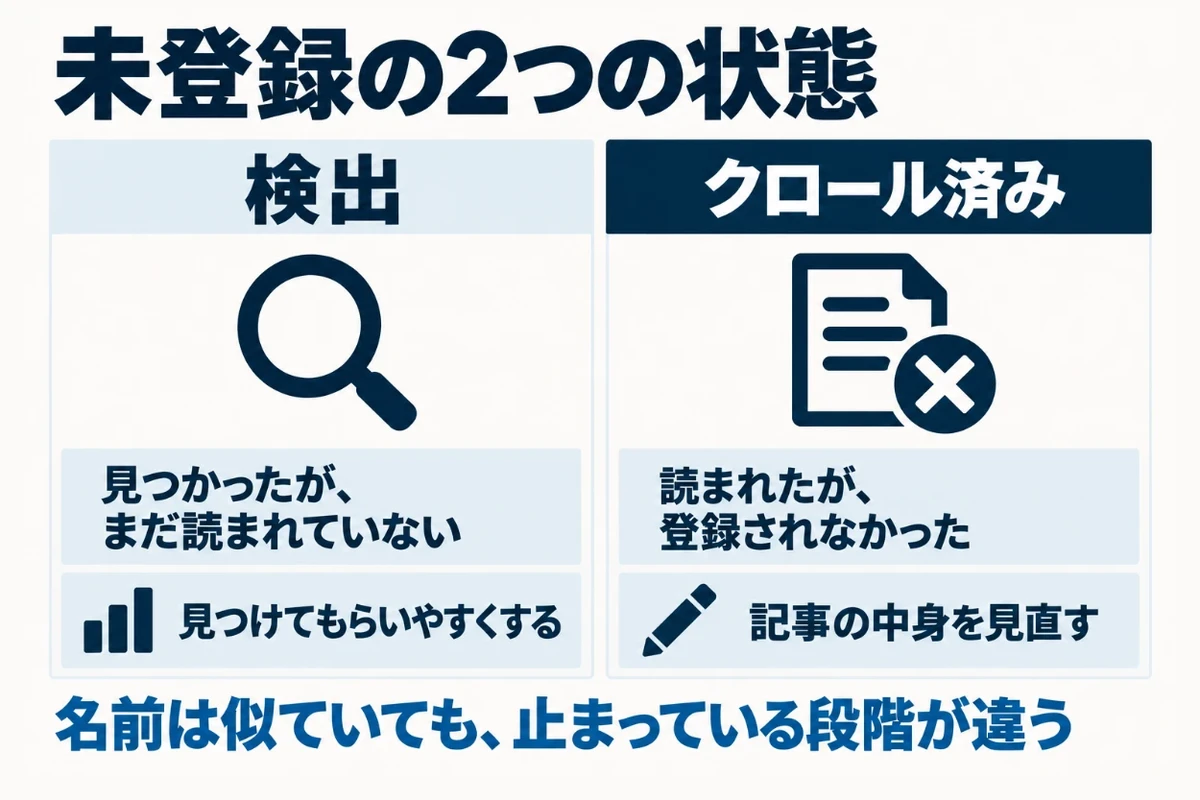
Search Consoleが示す未登録は、「検出」と「クロール済み」の2つに分かれます。名前は似ていますが、止まっている段階が違います。
| 表示 | 止まっている段階 | 主な対処 |
|---|---|---|
| 検出 – インデックス未登録 | 見つかったが、まだ読まれていない | 見つけてもらいやすくする |
| クロール済み – インデックス未登録 | 読まれたが、登録されなかった | 記事の中身を見直す |
この2つを分けずに対処すると、効かない作業を繰り返すだけです。
① 「検出」は、まだ読まれていない状態
「検出」は、Googleがページの存在は知っているものの、まだ読みに来ていない状態です。Googleは、サイトへの負荷を避けるためにクロールの予定を組み直した場合が多いと説明しています。
この段階では、記事の中身はまだ評価されていません。見つけてもらいやすくする工夫が効きます。
新しいサイトや、記事を一度にたくさん公開した直後に起きやすい状態です。
② 「クロール済み」は、読まれたうえで登録されなかった状態
「クロール済み」は、Googleがページを読んだうえで、今は登録しないと判断した状態です。Googleは、クロールのリクエストを送り直す必要はないと明記しています。
読んだうえでの判断なので、同じ内容のまま送り直しても結果は変わりません。直すのは設定ではなく、記事の中身のほうです。
今後登録される可能性もあるとされていますが、待つだけで変わるとは限りません。
URL検査で、今の状態を確かめる
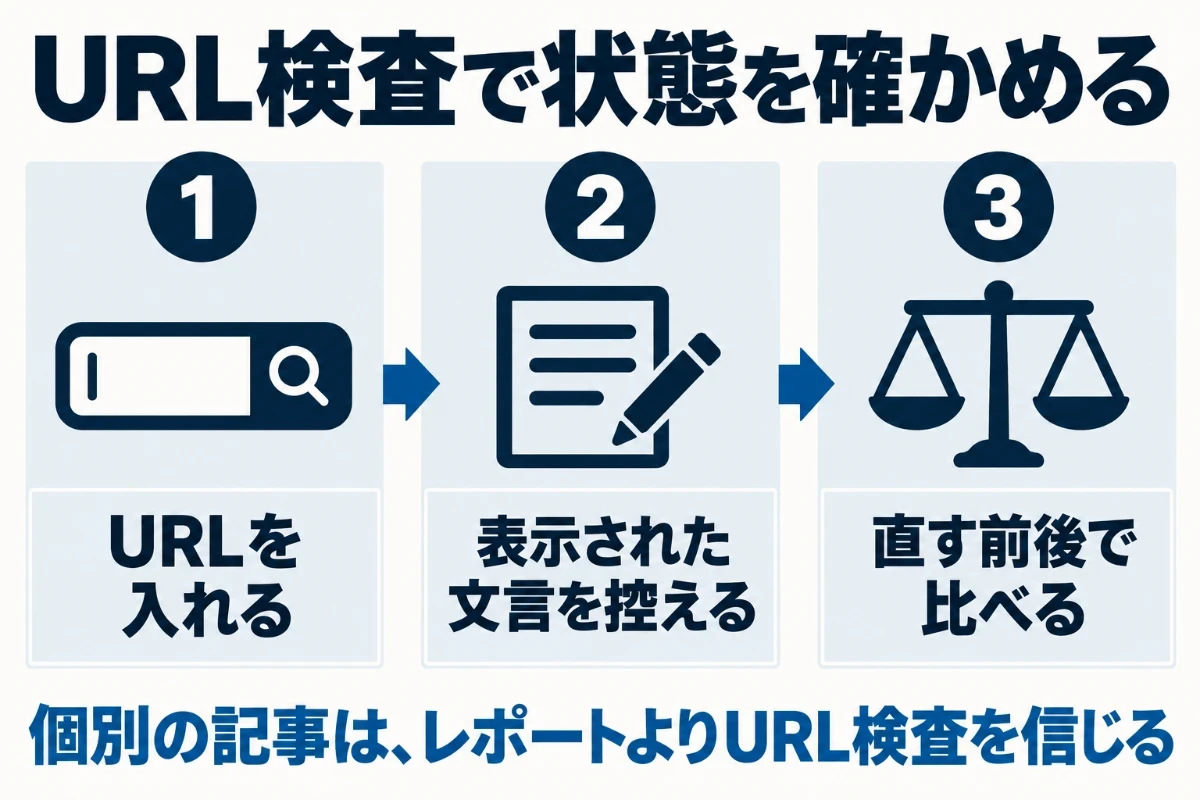
状態を確かめるには、Search ConsoleのURL検査を使います。画面上部の検査欄に記事のURLを貼ると、そのページの今の状態が表示されます。
表示された文言は、そのまま控えておいてください。直す前と後で見比べられるようにしておくと、効いたかどうかを判断できます。URL検査は使っている仕組みに関係なく使えるため、WordPress以外のサイトでも手順は同じです。
site:検索だけで判断しない
「site:ドメイン名」で検索して確かめる方法も知られています。ただし、表示される件数はおおよその数で、実際の登録の状況とずれることがあります。
また、site:検索では、登録されていない理由が分かりません。原因を切り分けるには、URL検査で表示される理由を見る必要があります。
site:検索は、全体のおおまかな様子を見るときだけに使ってください。
レポートとURL検査の結果が違うとき
ページのインデックス登録レポートでは未登録なのに、URL検査では登録済みと出ることがあります。この場合は、URL検査の結果を正しいものとして扱います。
レポートは集計に時間の差があるため、直近の変化が反映されていないこともあるのです。個別の記事の状態は、必ずURL検査で確かめてください。
レポートは、サイト全体で未登録が増えていないかを見るのに使います。
「検出」で止まっているときの対処
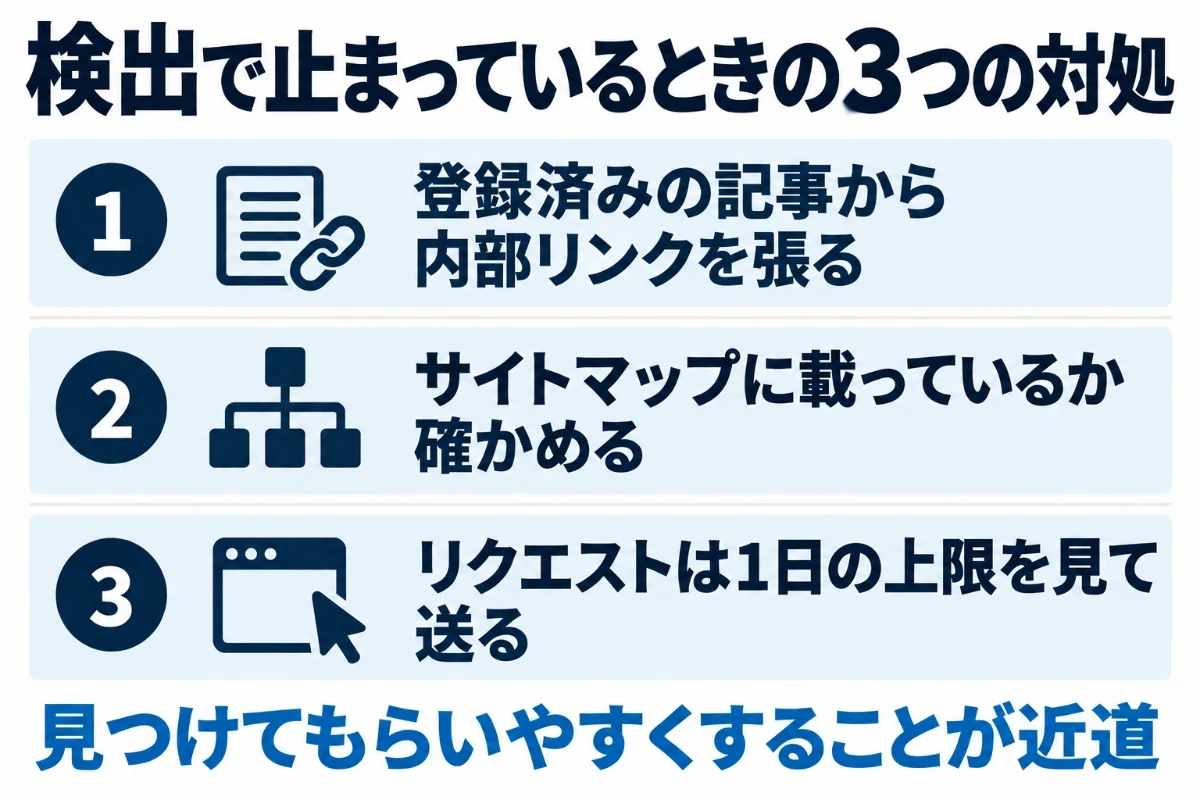
「検出」で止まっているなら、見つけてもらいやすくすることが対処になります。リンクとサイトマップで、Googleがたどり着く道を増やしてください。
この段階では、記事の中身を書き直す必要はまだありません。読まれていない記事を直しても、評価のしようがないためです。まずは次の3つを順に確かめ、読みに来てもらうところまで進めます。
登録済みの記事から内部リンクを張る
最も早く効くのは、すでに登録されている記事から、新しい記事へリンクを張ることです。Googleは、リンクをたどってページを見つけています。
張る場所は、関連する既存の記事の本文の中です。記事の最後に一覧で並べるより、文章の流れの中に置くほうが、関係の深さも伝わります。
まだ登録されていない記事からリンクしても、たどられにくい点に注意してください。
サイトマップに載っているかを確かめる
サイトマップに載っていないURLは、見つかるのが遅れることがあります。WordPressは、/wp-sitemap.xmlを自動で出力しています。
当サイトは記事を14本公開するまで、サイトマップを一度も送っていませんでした。それでも大半の記事は登録されていました。内部リンクをたどって見つけてもらえていたためです。
サイトマップは送っておき、内部リンクも欠かさず張る。この両方で進めてください。
登録のリクエストには、1日の上限がある
URL検査からの登録のリクエストには、1日あたりの上限があります。当サイトでは、18本を続けて送ったところ、途中で上限に達しました。
Googleも、同じURLに何度送っても早くクロールされることはないと説明しています。一度に多く送るより、優先する記事から順に送り、残りは翌日に回してください。
多くのURLをまとめて知らせたいときは、サイトマップの送信を使います。
「クロール済み」で止まっているときの対処
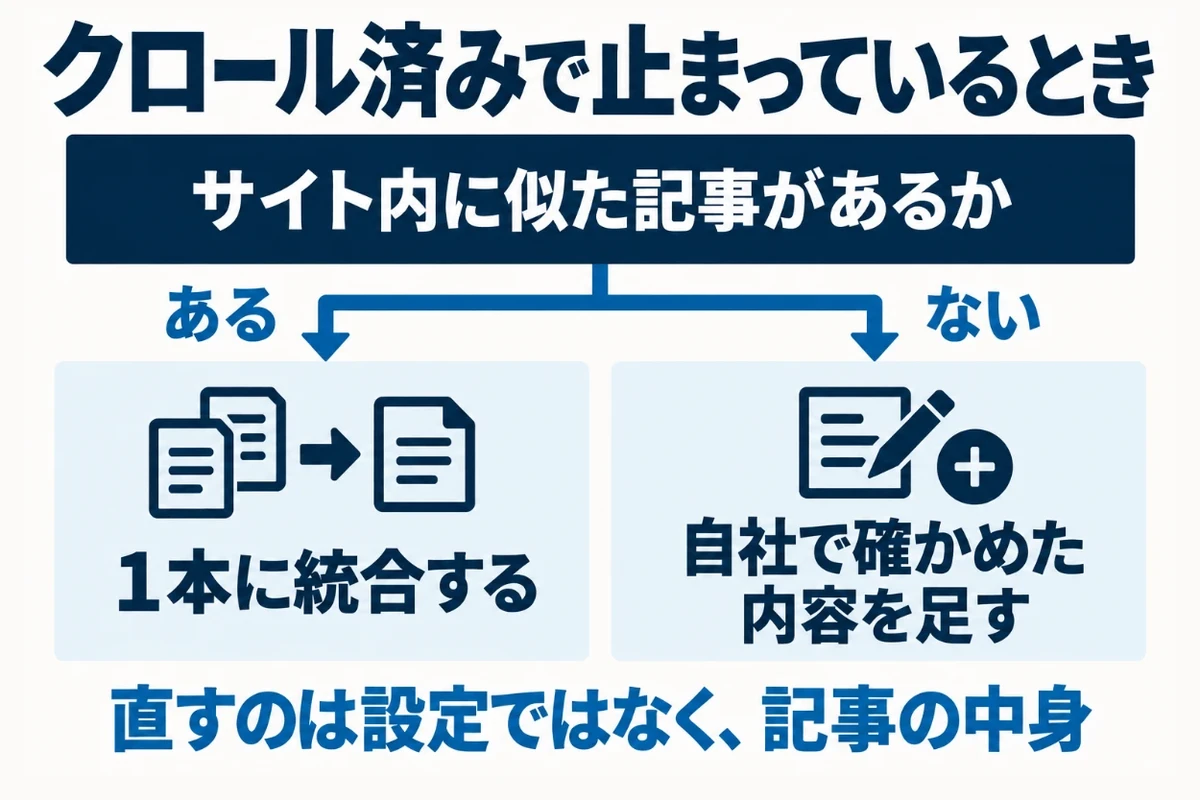
「クロール済み」で止まっているなら、Googleは読んだうえで登録しないと判断しています。設定を触っても状態は変わりません。
原因として多いのは、サイト内に似た内容の記事があることです。似た記事がなければ、内容がほかのサイトと比べて足りていないと見られています。どちらに当たるかを確かめてから、手を入れてください。
似た記事があるなら、1本に統合する
同じ検索意図を狙った記事が複数あると、どれか1本だけが登録されることがあります。読者が知りたいことが同じなら、言葉が違っても重なっていると考えます。
重なっているなら、1本にまとめ、残りの記事のURLはまとめた記事へ301で転送してください。分かれていた評価を、1本に集められます。
まとめる記事には、それぞれの記事にしかなかった内容を移しておいてください。
似た記事がないなら、中身を書き足す
似た記事がないのに登録されない場合は、内容がほかのサイトと同じだと見られている可能性があります。ほかでも読める情報だけで組み立てていないかを見直します。
足すべきは、自社で実際に確かめたことです。自分で試した手順、実際の数字、うまくいかなかった例が入ると、その記事を登録する理由が生まれます。
書き足したら、URL検査から一度だけリクエストを送ってください。
SELF CHECK
URL検査で、その記事はどう表示されますか。
診断結果
内部リンクを張って待ちます
まだ読まれていない状態です。登録済みの関連記事の本文からリンクを張り、サイトマップに載っているかも確かめてください。
診断結果
記事の中身を見直します
読まれたうえで登録されなかった状態です。似た記事がサイト内にないかを確かめ、なければ自社で確かめた内容を書き足してください。
診断結果
設定を外します
記事の中身に関係なく、設定で止まっています。外したあとにURL検査からリクエストを送れば、登録が進みます。
診断結果
次は順位の原因を見ます
検索結果に載る状態です。順位が付かないなら、狙っている語と検索意図が合っているかを確かめてください。
インデックスを止めている4つの設定
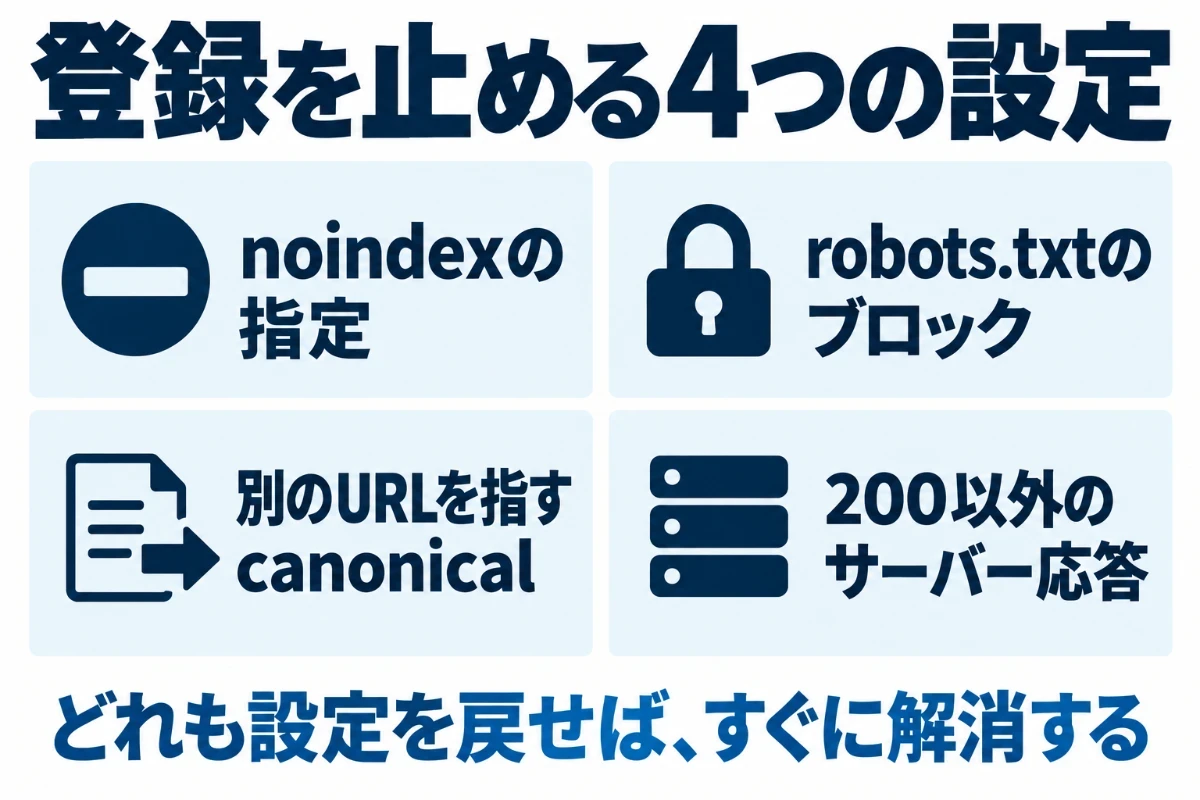
状態を確かめるのと並行して、設定で止めていないかを見ます。次の4つは、記事の中身に関係なく登録を止めてしまいます。
どれも、設定を戻せばすぐに解消するものです。確かめるのに時間はかからないため、先に済ませておくと原因の切り分けが楽になります。URL検査の画面でも、これらの多くは登録されない理由として表示されます。
① noindexの指定
ページにnoindexが付いていると、Googleは登録しません。WordPressでは、検索エンジンに表示しない設定に印が残っていないかを見てください。
この設定は、管理画面の「設定」から「表示設定」を開くと確かめられます。制作中に入れたまま公開してしまう例は、珍しくありません。
記事ごとにnoindexを付けられるテーマもあるため、個別の設定もあわせて見ます。
② robots.txtでのブロック
robots.txtでそのURLへのアクセスを止めていると、Googleは中身を読めません。サイトのURLの末尾に/robots.txtを付けて開き、対象のページが含まれていないかを確かめます。
robots.txtで止めたページは、読まれないまま、URLだけが検索結果に出ることもあります。登録させたくないページは、robots.txtではなくnoindexで止めてください。
③ 別のURLを指すcanonical
canonicalが別のURLを指していると、Googleはそちらを代表のページとして扱います。自分自身のURLを指しているかを確かめてください。
記事を複製して作った場合や、プラグインの設定が残っている場合に起きやすい誤りです。URL検査では、Googleが選んだ代表のURLも表示されます。
指定と、Googleが選んだURLが違う場合は、内容が重なっていないかも見ます。
④ サーバーの応答
ページが200以外を返していると、登録されません。404や410、500番台の応答になっていないかを、URL検査で確かめます。
当サイトでは、記事を入れ替えたときに旧記事の22本を410にしました。410にしたあとも、しばらくは古いURLから表示回数が出続けました。同じURLで新しい記事を出すときは、この期間を見込んでおく必要があります。
インデックスを待ってよい場合と、動くべき場合
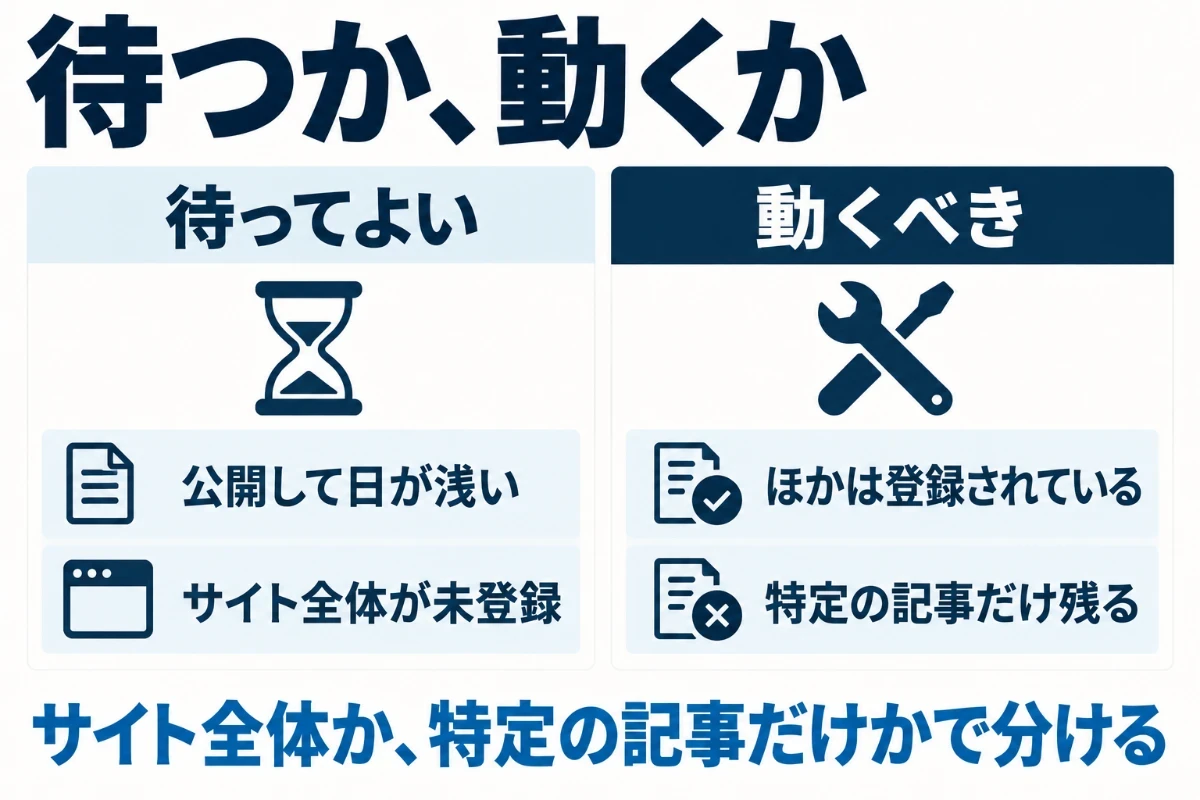
未登録がすべて問題とは限りません。Googleも、クロールには数日から数週間かかることがあると説明しています。
公開して日が浅い記事や、立ち上げたばかりのサイトでは、登録されていないのはよくある状態です。この段階で設定を触り続けると、かえって原因が分からなくなります。待つか動くかは、サイト全体が未登録なのか、特定の記事だけなのかで分けて考えてください。
待ってよい場合
公開して数週間までで、サイト全体が同じように未登録なら、心配は要りません。順番が回ってきていないだけのことが多くあります。
この間にできるのは、内部リンクを整えることと、サイトマップを送っておくことです。それ以上の操作をしても、待つ時間は短くなりません。
週に1回ほど、URL検査で状態が変わったかを確かめます。登録が始まれば、残りの記事も順に進んでいきます。
動くべき場合
ほかの記事は登録されているのに、特定の記事だけが残っている場合は、その記事に固有の原因があります。数週間たっても変わらないなら、動いてください。
まず4つの設定を確かめ、問題がなければ、状態が「検出」か「クロール済み」かで対処を分けます。テストのときの設定がそのまま残っている例は、珍しくありません。直したら日付を控え、変化を追えるようにしておきます。
記事がインデックスされないことに関するよくある質問
登録のリクエストを何度も送れば、早くなりますか
早くなりません。Googleは、同じURLに何度リクエストを送っても、早くクロールされることはないと説明しています。
「クロール済み」の状態なら、そもそも送り直す必要はないとされています。リクエストは1回で十分です。送る回数を増やすより、内部リンクや記事の中身を整えるほうに時間を使ってください。上限に達したら、翌日まで待つしかありません。
サイトマップを送れば、必ず登録されますか
必ずではありません。サイトマップは、ページを見つけてもらうための仕組みで、登録を約束するものではありません。
サイトマップに載せたうえで、登録済みの記事から内部リンクを張ると、見つけてもらいやすくなります。登録されるかどうかは、最後は記事の中身で決まります。送ったあとは、Search Consoleで読み込みに成功しているかも確かめてください。
削除した記事が、検索結果に残っています
404や410を返していても、検索結果から消えるまでには時間がかかります。Googleがそのページを読み直し、削除を確かめるまでの間は残ります。
急いで消したい場合に使えるのが、Search Consoleの非表示ツールです。ただし、効果は約6か月の一時的な非表示で、恒久的な削除ではありません。ページそのものを消すか、noindexを付ける作業と組み合わせてください。
WordPress以外のサイトでも、確かめ方は同じですか
同じです。URL検査は、使っている仕組みに関係なく使えます。状態の見分け方と、検出とクロール済みで対処を分ける考え方も変わりません。
違うのは、noindexやサイトマップを設定する場所です。ホームページ作成ツールなら、SEOの設定画面にまとまっていることが多いため、そこから確かめてください。分からなければ、ツールのヘルプで「noindex」と検索すると見つかります。
noindexを外したのに、登録されません
外した直後は、Googleがまだ古い状態を覚えています。URL検査で「公開URLをテスト」を押し、今のページにnoindexがないことを確かめてください。
確かめられたら、登録のリクエストを1回だけ送ります。外したつもりの指定が、キャッシュでしばらく残ることもあります。サーバーやプラグインのキャッシュも消しておいてください。
まとめ
記事がインデックスされないときに最初にやるのは、設定を直すことではなく、状態を確かめることです。「検出」と「クロール済み」では、原因も効く対処も違います。
「検出」なら、内部リンクとサイトマップで見つけてもらいやすくします。「クロール済み」なら、記事の中身を見直してください。noindexなど4つの設定も、あわせて確かめます。
まずはURL検査に記事のURLを1本貼り、表示された文言を控えるところから始めます。