問い合わせフォームの作り方|項目を減らす前に送信を確認する
「問い合わせフォームを作ったのに、まったく連絡が来ない」と困っていませんか?
調べると項目を減らす話ばかりが出てくるため、まずそこから手を付けたくなるのも無理はありません。
この記事では、送信と通知の確かめ方と、項目の絞り方、法令上の記載、公開前に確かめる4点を解説します。
フォームを用意した方が、届いていない状態に気づかないまま放っておくことを防げるようになります。
問い合わせフォームは、項目を減らす前に送信を確かめる
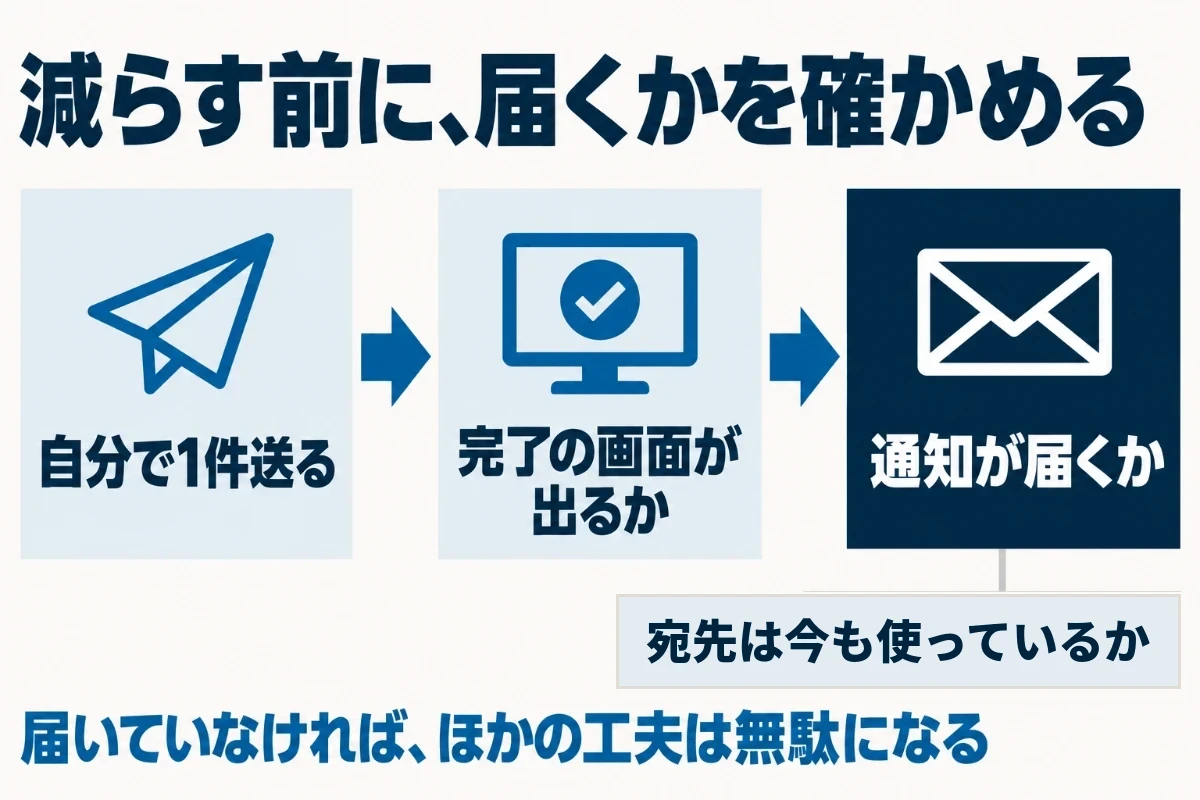
項目を減らせば、途中でやめる人は減ります。ただし、そもそも届いていなければ意味がありません。
フォームは、公開したあとに一度も試されないまま使われていることも多いものです。誰も送っていなければ、届かないことに気づく機会もありません。まずは、自分で1件送るところから始めてください。届けば、安心して次の改善に進めます。
自分で送って、届くかを試す
公開しているフォームから、実際に自分で送ってみてください。5分ほどで終わる作業です。
送信のボタンを押したあと、完了の画面が出るか、通知のメールが届くかを確かめます。フォームは、あとから壊れることもあります。プラグインの更新やサーバーの設定の変更、メールアドレスの変更のあとは、必ず送り直して確かめてください。
当サイトも以前、送信の処理を持たないフォームを公開していました。問い合わせへ誘うボタンは16か所あり、すべてがそのフォームにつながっていたのです。自分で一度送っていれば、すぐに気づけた不具合でした。
通知の宛先が、今も使われているか
通知が送られるメールアドレスが、いま使っているものかを確かめます。担当者が替わったのに、前の人のアドレスが残っている例もあります。
迷惑メールのフォルダも見てください。振り分けられていて、気づいていない状態は珍しくありません。宛先は、担当者と代表の両方にしておくと安心です。片方が止まっても、もう片方で気づけます。
Googleフォームは、通知の設定を確かめる
当サイトの問い合わせも、Googleフォームで受けています。Googleフォームは、新しい回答が来たときのメールでの通知を、自分で有効にしておく必要があります。
この設定をしていないと、回答はたまっていくのに誰も気づかない、ということになりかねません。フォームの回答の画面から、メールの通知が有効になっているかを確かめてください。設定したら、テストで1件送って通知が届くかを見ておきます。
当サイトでも、通知がオフのまま11件の回答に気づかなかったことがあります。回答の画面を開くまで、問い合わせが来ていたこと自体を知りませんでした。
問い合わせフォームの項目は、最小限から始める
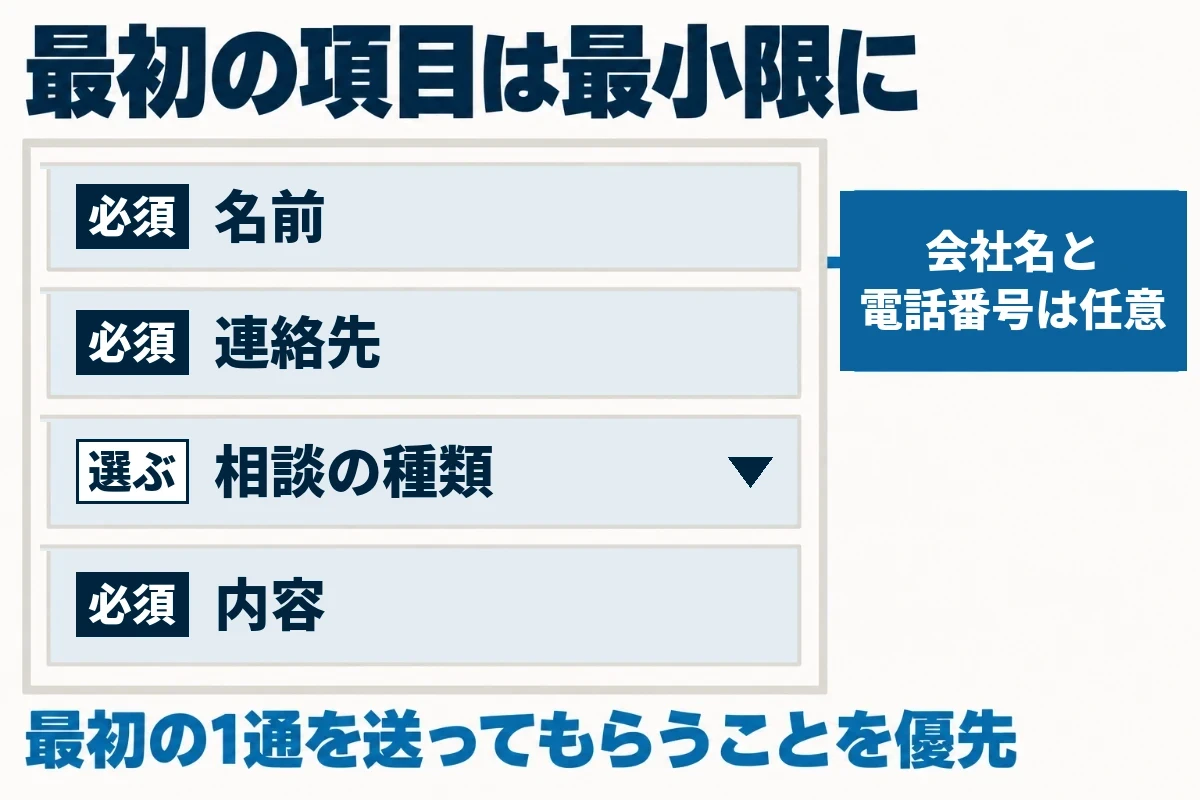
送信と通知を確かめたら、次は項目です。最初の問い合わせに必要なのは、名前、連絡先、内容の3つです。項目は、あとからいつでも足せます。最初は少なく始めるほうが、どの項目が要るかも見えてきます。
この3つがあれば、返事に困ることはありません。くわしいことは、やり取りの中で聞けば足ります。「とりあえず聞いておこう」と項目を増やすと、入力の負担が上がって途中でやめる人が増えます。
名前、連絡先、内容
連絡先は、メールアドレスか電話番号のどちらかで足ります。両方を必須にすると、電話を避けたい人がそこで止まります。
内容の欄は、広めに取ってください。数行しか入らない見た目だと、短く書かなければという気持ちが働きます。何を書けばよいか迷う人のために、書く例を欄の近くに添えておくのも効果的です。記入の例は、実際によくある相談の書き方を参考にしてください。
会社名や電話番号は、必須にしない
会社名は、任意にしておきます。個人で事業をしている人や、まだ検討を始めたばかりの人が、入力できずに止まるからです。
電話番号も同じで、電話がかかってくることを警戒して送るのをやめる人がいます。メールアドレスがあれば、返事は十分に可能です。必要なら、返事のときに聞けば済みます。必須の項目には印を付け、任意の項目には任意と書いておくと迷いません。
相談の種類は、選ぶ形にする
自由に書く欄だけだと、何を書けばよいか分からず手が止まる人もいます。相談の種類を選ぶ欄を、1つ置いてください。
「制作の相談」「見積もりの依頼」「その他」のように、3つか4つの選択肢にします。多すぎると、どれに当てはまるかで迷うものです。最後に「その他」を置いておけば、当てはまらない人も送れます。選んだ種類によって、返事の担当を分けることもできます。
項目を減らしすぎると、問い合わせの質が下がる
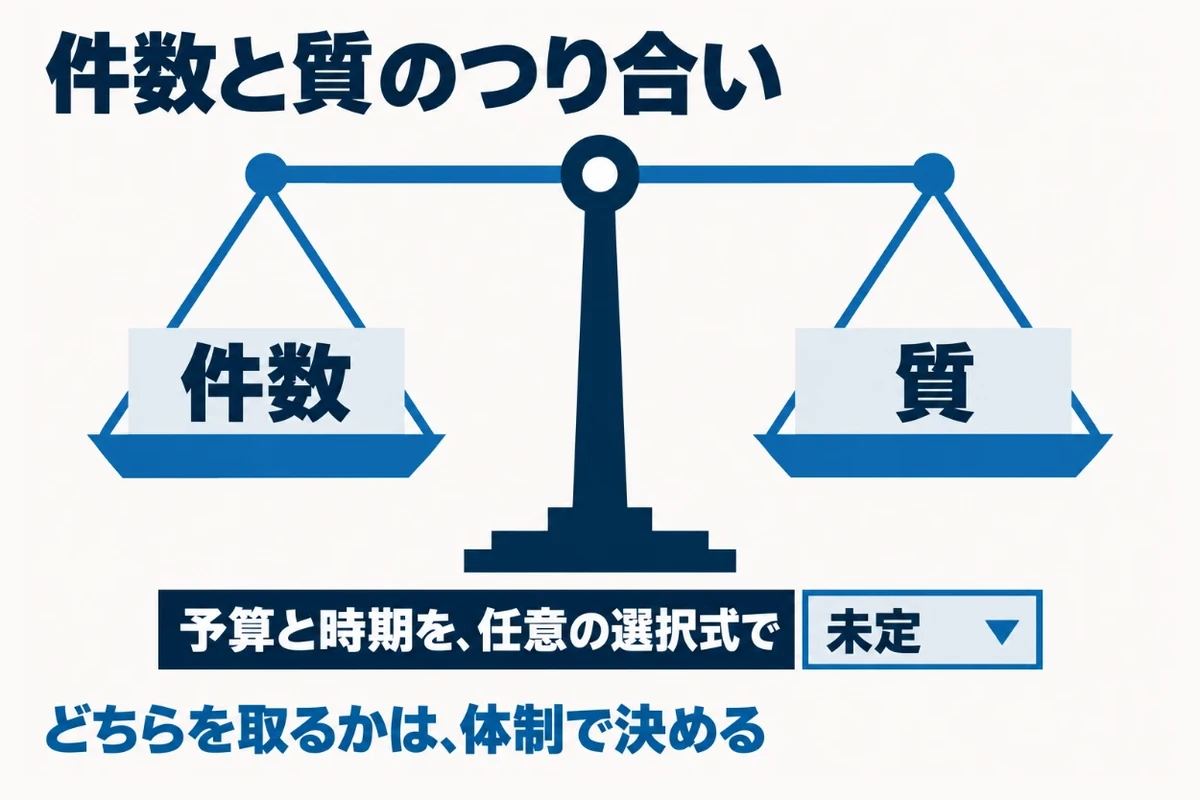
項目を減らせば、件数は増えやすくなります。ただし、増えた分のすべてが商談になるわけではありません。
入力が簡単になるほど、まだ検討を始めたばかりの人も気軽に送れるようになります。対応する時間は、1件ごとに同じだけかかります。件数と質のどちらを優先するかを、自社の体制から考えてください。問い合わせの数だけを、目標にしないことが大切です。
商談にならない問い合わせも増える
入力が簡単になると、「話だけ聞きたい」という問い合わせも増えます。それ自体は悪いことではありません。
ただ、一人で対応している場合は、件数が増えるほど1件にかけられる時間が減ります。返事が遅れると、本当に依頼したい人を逃すことにもなりかねません。件数が増えたときに返事の速さを保てるかも、考えておいてください。
予算や時期は、任意の選択式で置く
予算の範囲や希望の時期を、選ぶ形で任意にして置きます。必須にしないのが要点です。
答えてくれた人は、検討が進んでいることが多いものです。答えなくても送れるので、途中でやめる人は増えにくくなります。選択肢には、必ず「未定」を入れてください。当てはまるものがないと、そこで止まる人がいます。答えの内容に合わせて、返事の中身を変えることもできます。
件数と質は、体制で決める
対応できる件数に余裕があるなら、項目を減らして件数を増やします。手が足りないなら、質を上げる項目を足す番です。
どちらが正しいということはなく、今の体制で決まります。数か月ごとに、届いた問い合わせのうち何件が商談になったかを数えてみてください。その割合を見て、項目を足すか減らすかを決めると、判断がぶれません。
問い合わせフォームに要る、法令上の記載
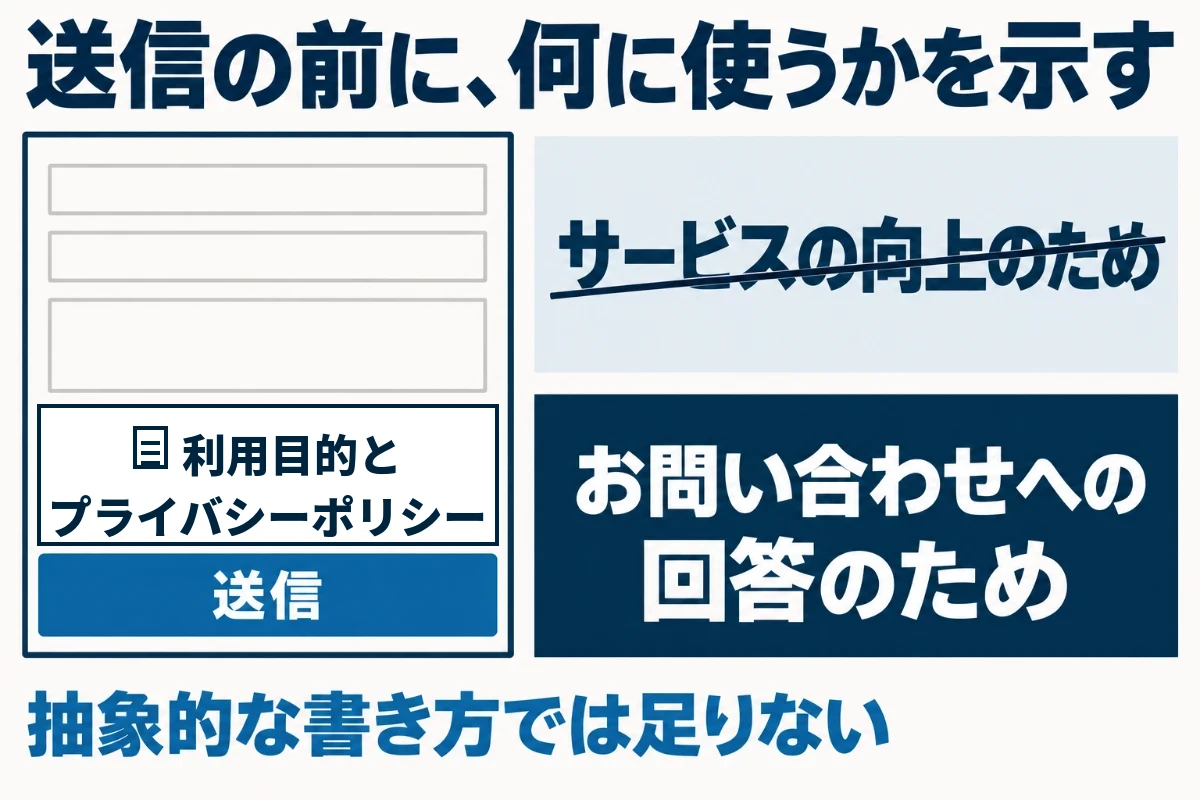
見落とされやすいのが、法令上の記載です。フォームで名前やメールアドレスを受け取る以上、何に使うかを示す必要があります。
個人情報保護委員会のガイドラインも、入力画面から受け取る場合をその対象に挙げています。フォームを作るときは、項目と一緒にこの記載も用意してください。難しく考えず、何に使うかを短く正直に書くことが出発点です。
送信の前に、利用目的を示す
個人情報保護法は、本人から書面で直接受け取るとき、あらかじめ利用目的を明示するよう求めています。入力画面への打ち込みも、この書面に含まれます。
フォームの近くに利用目的を書くか、プライバシーポリシーへのリンクを置いてください。ガイドラインは、送信のボタンを押す前に目にとまる配置が望ましいとしています。送信ボタンの手前に置くのが分かりやすい形です。
「サービスの向上のため」では足りない
個人情報保護委員会は、抽象的な書き方では利用目的をできる限り特定したことにならないとしています。例として、「お客様のサービスの向上」が挙げられています。
「お問い合わせへの回答」「お見積もりのご連絡」のように、具体的に書いてください。読んだ人が、自分の情報が何に使われるかを予想できる粒度が目安です。広告の配信などに使うなら、そのことも含めて書く必要があります。
プライバシーポリシーのページを置く
1ページ作って、フォームからリンクを張ります。利用目的、管理の方法、第三者への提供の有無、問い合わせの窓口などを書くのが基本です。
当サイトにも、プライバシーポリシーのページがあります。業種や受け取る情報によって、書くべき内容は変わります。判断に迷う項目があれば、個人情報保護委員会の案内を確かめるか、専門家に相談してください。
問い合わせフォームを公開する前に確かめる4点
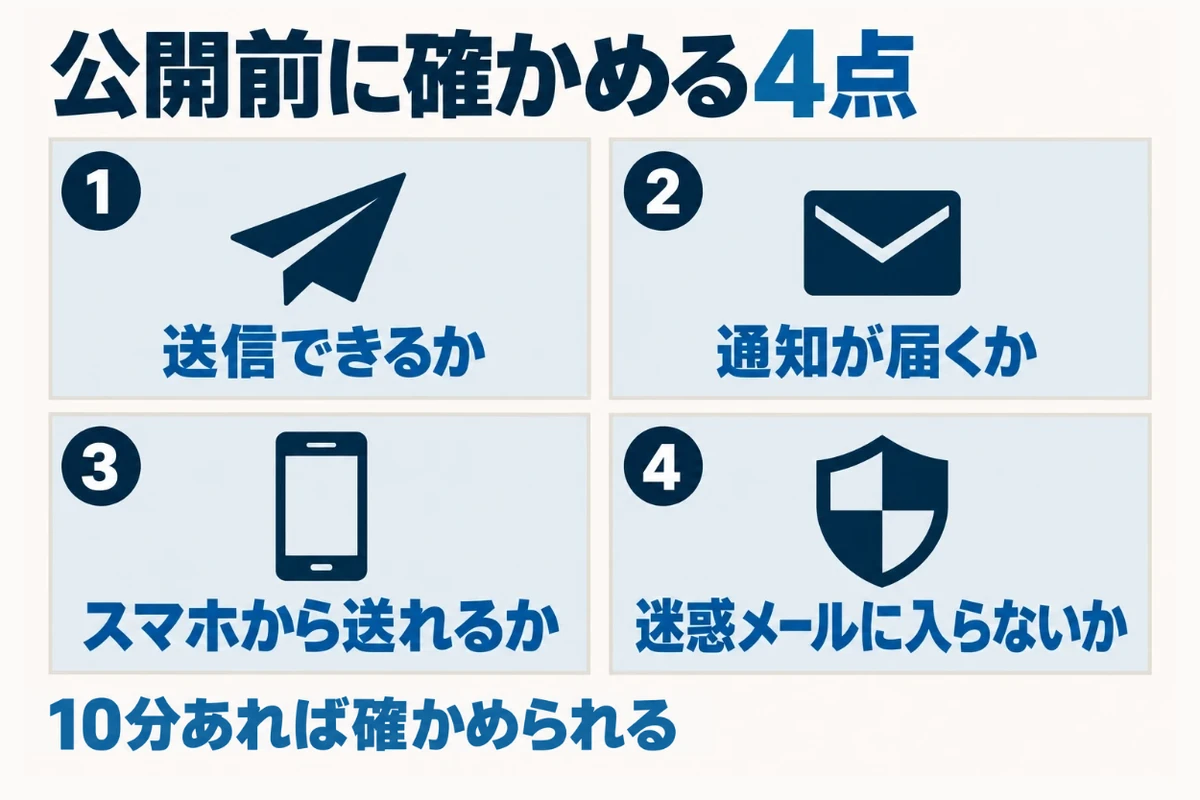
次の4点は、10分ほどあれば確かめられます。公開する前に、必ず通してください。どれも、自分のスマホとメールがあれば確かめられます。
公開したあとも、半年に1度は同じ手順で確かめると安心です。フォームは、まわりの設定が変わるだけで止まることがあります。確かめた日を記録しておけば、次に確かめる時期も忘れません。制作会社に任せた場合も、公開の前に自分で一度は通してください。
① 送信できるか
実際に、自分で送信してみます。テストの内容で構いません。完了の画面が出るかを見てください。
送信後の画面に、「2営業日以内にご返事します」のような目安を書いておくと、送った人の不安が減ります。テストで送った内容は、確かめたあとに分かるようにしておいてください。本物の問い合わせと混ざると、管理が煩雑になります。
② 通知が届くか
設定した宛先に、通知が届くかを確かめます。届かないなら、送信自体ができていないか、通知の設定が誤っています。
送った人にも、受け取ったことを知らせる自動の返信を送ると親切です。書いた内容の控えを含めておくと、送った人の手元に記録が残ります。自動の返信が届くかも、自分のアドレスで確かめておいてください。
③ スマホから送れるか
スマホからも送ってみます。入力の欄が小さすぎないか、キーボードが出たときに送信のボタンが隠れないかを見てください。
スマホから問い合わせる人も多いものです。手元のスマホで、実際に最後まで入力してみてください。PCだけで確かめて公開すると、気づかない不備が残ります。メールアドレスの欄で英字の、電話番号の欄で数字のキーボードが出るかも確かめてください。
④ 迷惑メールに入らないか
通知が、迷惑メールのフォルダに振り分けられていないかを確かめます。初めて届くアドレスからのメールは、振り分けられることも珍しくありません。
迷惑メールに入っていたら、迷惑メールではないと設定しておきます。この操作をしないと、以降も同じフォルダに入り続けます。送信元のアドレスが自社のドメインと違うと振り分けられやすいので、送信元の設定も見直してください。
問い合わせフォームの作り方に関するよくある質問
フォームは、プラグインで作るべきですか
WordPressならプラグインで作る方法があります。Googleフォームなど、外部のサービスを埋め込む方法もあります。当サイトは、Googleフォームを埋め込む形です。
どちらでも、送信と通知を確かめる手順は同じです。プラグインの場合は、更新のたびに動作を確かめてください。外部のサービスの場合は、通知の設定を有効にしておくことを忘れないでください。
同意のチェックボックスは、必要ですか
利用目的を示すことは必要ですが、チェックボックスの形が必ず求められるわけではありません。送信の前に目にとまる位置に、利用目的やリンクを置く形が一般的です。
受け取る情報の種類や、第三者に渡すかどうかによって、同意が必要になる場面もあります。判断に迷う場合は、個人情報保護委員会の案内を確かめてください。業種によっては、専門家に相談するのが確実です。
問い合わせが来ないのは、フォームのせいですか
フォームが原因のこともあれば、そもそもページを見られていないことが原因のこともあります。まずは、自分で送って届くかを確かめてください。
届くなら、問い合わせのページまでたどり着く人が少ないのかもしれないと考えて、アクセスの数字を見ます。どのページから問い合わせのページに来ているかを見ると、手を打つ場所が分かります。順番に確かめるのが近道です。
返事は、どのくらいで送ればいいですか
決まりはありませんが、早いほど好印象です。完了の画面や自動の返信に、返事までの目安を書いておくと、待つ人の不安が減ります。
「土日祝を除く2営業日以内」のように、休みの扱いも書いておくと誤解がありません。書いた以上は、守れる日数にしてください。守れないなら、目安を長めに書くほうが信頼を損ねません。目安より早く返せると、それだけで印象が良くなります。
迷惑な営業のメールが多いときは、どうすればいいですか
項目に相談の種類を選ぶ欄を置くと、営業のメールを見分けやすくなります。「営業のご案内はお断りしています」と書くだけでも、一定の効果があります。
機械による大量の送信が多いなら、フォームのサービスやプラグインの迷惑送信の対策を有効にしてください。ただし、対策を強めすぎると、本物の問い合わせまで止まることがあります。設定を変えたら、自分で送って届くかを確かめ直してください。
まとめ
問い合わせフォームは、項目を減らす前に送信と通知を確かめます。届いていなければ、ほかの工夫はすべて無駄になります。
項目は名前、連絡先、内容の3つから始め、予算や時期は任意の選択式で足してください。名前やメールアドレスを受け取る以上、利用目的の明示も欠かせません。
まずは自社のフォームから1件送って、通知が届くかを確かめてください。