
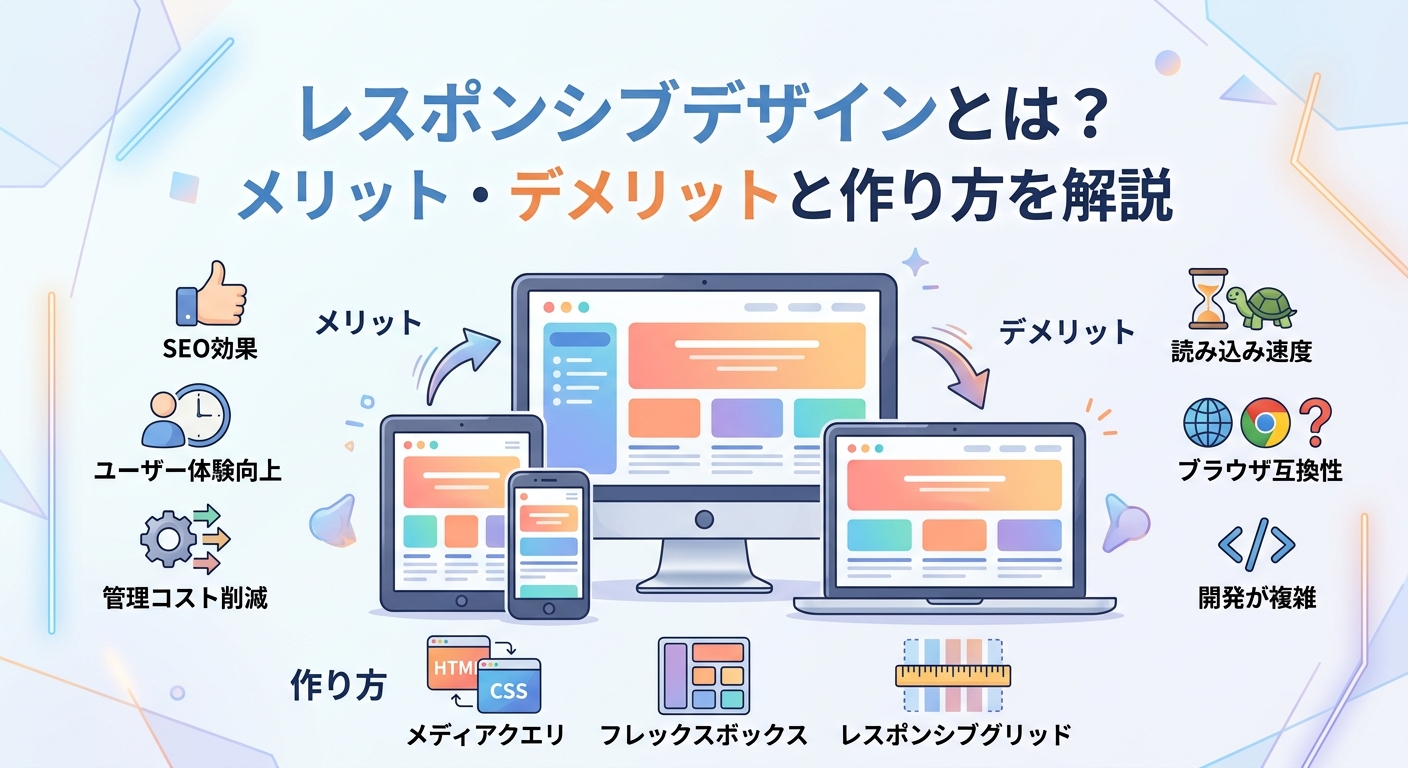
「レスポンシブデザインってどうやって作るの?」「スマホ対応は本当に必要なの?」
このような疑問を抱えているWebサイト担当者は多いのではないでしょうか。
レスポンシブデザインは正しく実装すれば、1つのHTMLであらゆるデバイスに最適な表示を実現できます。
本記事では、レスポンシブデザインの基本的な仕組み、メリット・デメリット、CSSでの具体的な作り方について解説しました。
最後まで読めば、自社サイトに必要な対応が明確になり、実装に向けた具体的な行動を起こせるようになるでしょう。
レスポンシブデザインとは?仕組みと他手法との違い
レスポンシブデザインはGoogleが公式に推奨しているモバイル対応手法です。
導入を検討するうえでは、まず基本的な仕組みと類似する技術との違いを把握しておくことが大切です。
レスポンシブデザインの基礎知識として押さえておきたいポイントは以下のとおりです。
- レスポンシブデザインの定義と基本の仕組み
- レスポンシブデザインを実現するHTMLとCSSの役割
- アダプティブデザインやリキッドレイアウトとの違い
それぞれ順番に見ていきましょう。
レスポンシブデザインの定義と基本の仕組み
レスポンシブデザインとは、1つのHTMLファイルをCSSで制御し、画面幅に応じてレイアウトを自動的に変化させる技術です。
パソコン・タブレット・スマートフォンなど、異なるデバイスごとに専用ページを用意する必要がありません。
ブラウザの表示幅を検出し、あらかじめ設定したルールに沿って表示を切り替える仕組みは以下のとおりです。
| 構成要素 | 役割 |
| viewportメタタグ | ブラウザに表示領域の幅をデバイス幅に合わせるよう指示する |
| CSSメディアクエリ | 画面幅に応じたスタイルを切り替える条件分岐を定義する |
| フレキシブルグリッド | 要素の幅を%やvw単位で指定し可変レイアウトを実現する |
| フレキシブルイメージ | 画像のmax-widthを100%に設定し親要素に合わせて縮小させる |
これらの要素が連携することで、ユーザーはどの端末からアクセスしても最適な表示でコンテンツを閲覧できます。
導入にあたっては、まずviewportメタタグとメディアクエリの基本を理解しておくことが重要です。
関連記事:テクニカルSEOとは?優先順位の決め方と主要施策を解説
レスポンシブデザインを実現するHTMLとCSSの役割
レスポンシブデザインの実装では、HTMLが情報の構造を定義し、CSSが見た目の制御を担うという役割分担が基本となります。
HTMLは文書の論理構造をマークアップし、CSSがデバイスごとの表示ルールを管理するのです。
具体的にそれぞれが担う主な役割は以下のとおりです。
- HTMLのhead要素にviewportメタタグを記述してブラウザの表示領域を制御する
- CSSのメディアクエリで画面幅ごとにフォントサイズや余白、カラム数を切り替える
- 画像にはmax-width: 100%とheight: autoを指定して親要素に追従させる
- flexboxやCSS Gridを活用して柔軟なレイアウトを構築する
HTMLとCSSの役割を正しく理解しておけば、不要なJavaScriptに頼らずにレスポンシブ対応を実現できるでしょう。
コードの保守性を高めるためにも、構造と見た目を分離する考え方を徹底しておくことが大切です。
アダプティブデザインやリキッドレイアウトとの違い
レスポンシブデザインと混同されやすい手法として、アダプティブデザインとリキッドレイアウトがあります。
それぞれ画面サイズへの対応方法が異なるため、プロジェクトの要件に応じて使い分けることが重要です。
3つの手法を比較すると以下のような違いがあります。
| 手法 | 特徴 | 適したケース |
| レスポンシブデザイン | 1つのHTMLとCSSメディアクエリで画面幅に応じてレイアウトを可変させる | 新規サイト構築やSEO重視の場合 |
| アダプティブデザイン | サーバー側でデバイスを判定し、事前に用意した複数のレイアウトから最適なものを配信する | デバイス別に細かくUIを最適化したい場合 |
| リキッドレイアウト | 要素の幅を%指定で可変にするが、メディアクエリによる切り替えは行わない | シンプルな1カラムページの場合 |
Googleは管理のしやすさとクローラビリティの観点から、レスポンシブデザインを推奨しています。
ただし、既存システムとの兼ね合いでアダプティブデザインを選択するケースもあるため、一概にどの手法が最適とはいえません。
レスポンシブデザインが重要とされる3つの理由
現在のWeb環境において、レスポンシブデザインの導入はSEOとユーザー体験の両面で不可欠な施策です。
特にGoogleの評価基準が変化するなかで、モバイル対応を放置することはリスクにつながります。
レスポンシブデザインが重要とされる主な理由は以下のとおりです。
- スマートフォン利用者の増加とマルチデバイス時代
- Googleが推奨するモバイルファーストインデックス
- Core Web Vitalsとページ体験評価への影響
各項目を詳しく解説します。
① スマートフォン利用者の増加とマルチデバイス時代
レスポンシブデザインが重要な最大の理由は、インターネット利用者の大半がスマートフォンからアクセスしているという事実にあります。
総務省の通信利用動向調査でも、スマートフォンによるインターネット利用率はパソコンを大きく上回っています。
マルチデバイス時代に対応するために押さえておきたいポイントは以下のとおりです。
- スマートフォンからの検索がPC検索を上回り、モバイル対応は必須となっている
- タブレットやフォルダブル端末など画面サイズの種類が増え続けている
- ユーザーは同じコンテンツをPCとスマホで行き来しながら閲覧する傾向がある
- モバイル非対応のサイトは直帰率が高くなりやすい
こうした利用状況を踏まえると、レスポンシブデザインは最も効率的なマルチデバイス対応策です。
デバイスごとに別々のサイトを構築する必要がなく、運用の手間を抑えられる点も大きなメリットといえます。
② Googleが推奨するモバイルファーストインデックス
Googleはモバイルファーストインデックス(MFI)の完全移行を完了しており、すべてのサイトがモバイル版のコンテンツを基準に検索順位が決定される仕組みになっています。
この変更により、モバイル対応が不十分なサイトは検索評価で不利な立場に置かれるリスクがあるのです。
MFIのポイントを整理すると以下のとおりです。
| 項目 | 内容 |
| 評価基準 | モバイル版ページのコンテンツ・構造化データ・メタ情報が優先的に評価される |
| 推奨手法 | Googleはレスポンシブデザインを公式に推奨している |
| URL構造 | PC版とモバイル版でURLが統一されるため、被リンクや評価が分散しない |
| 注意点 | モバイル版でPC版と同等のコンテンツを提供しないと評価が低下する可能性がある |
レスポンシブデザインを採用すればURLが統一されるため、MFIへの対応として最適な選択肢となります。
今後もGoogleがモバイル重視の評価方針を続ける以上、早期のレスポンシブ対応が欠かせません。
参考:Mobile-first Indexing Best Practices|Google Search Central
関連記事:GoogleのSEOガイドライン6選|チェックリスト150個紹介!
③ Core Web Vitalsとページ体験評価への影響
Core Web Vitals(CWV)は、Googleがページ体験の品質を評価するために導入した指標群です。
レスポンシブデザインの実装品質は、これらの指標に直接影響を及ぼします。
CWVの3つの主要指標と、レスポンシブデザインとの関係は以下のとおりです。
- LCP(Largest Contentful Paint):最大コンテンツの表示速度を測定し、画像の最適化が直結する
- INP(Interaction to Next Paint):ユーザー操作への応答速度を測定し、CSS設計の効率性が影響する
- CLS(Cumulative Layout Shift):レイアウトのずれを測定し、要素の幅・高さ指定の有無が関係する
レスポンシブデザインでは画像やフォントの読み込みを最適化しやすいため、CWVの改善に取り組みやすい環境を整えられます。
特にCLSを防ぐには、画像やiframeにwidth・height属性を明示的に指定することが効果的です。
レスポンシブデザインのメリット
レスポンシブデザインを導入することで、SEO・運用コスト・ユーザー体験の3つの面で大きなメリットを得られます。
これらのメリットを理解しておくことで、導入の判断材料が明確になるはずです。
レスポンシブデザインの代表的なメリットは以下のとおりです。
- SEO評価の向上とURL統一による効果
- サイト管理・更新コストの削減
- ユーザー体験の向上とコンバージョン率の改善
具体的な内容を見ていきましょう。
SEO評価の向上とURL統一による効果
レスポンシブデザインによるSEO上の最大のメリットは、URLが1つに統一されることで被リンクやソーシャルシェアの評価が分散しない点にあります。
PC版とモバイル版でURLが異なると、同じコンテンツへのリンクが2つのURLに分かれてしまうのです。
URL統一がSEOにもたらす具体的な効果は以下のとおりです。
| 効果 | 詳細 |
| 被リンク評価の集約 | 外部サイトからのリンクが1つのURLに集まり、ドメインパワーが向上する |
| クロール効率の改善 | Googlebotが1つのURLをクロールするだけで済み、クロール予算を節約できる |
| 重複コンテンツの防止 | 同一内容のページが複数URLで存在するリスクを排除できる |
| canonicalタグの簡素化 | 正規URLの指定が不要になり、設定ミスによる評価損失を防げる |
こうした効果によって、サイト全体のSEOパフォーマンスを底上げできるでしょう。
新規サイトを構築する際は、初期段階からレスポンシブデザインを採用しておくことが最善策です。
関連記事:カノニカル(canonical)タグとは?SEO効果や設定方法を解説
サイト管理・更新コストの削減
レスポンシブデザインによるサイト管理・更新コスト削減の最大の要因は、1つのHTMLファイルだけを更新すれば全デバイスに反映される点にあります。
PC版とモバイル版を別々に管理する場合と比較すると、更新工数には大きな差が生じるのです。
管理方法ごとのコスト差を以下の表で確認してみましょう。
| 比較項目 | レスポンシブデザイン | PC・モバイル別サイト |
| HTML管理 | 1ファイルのみ | 2ファイル以上 |
| コンテンツ更新 | 1回の更新で全端末に反映 | PC版・モバイル版をそれぞれ更新 |
| デザイン修正 | CSSの変更のみで対応可能 | デバイスごとにテンプレート修正が必要 |
| テスト工数 | 1つのURLを各デバイスで確認 | 複数URLのテストが必要 |
運用チームの負担を軽減できるため、限られたリソースをコンテンツ制作やSEO施策に集中させられます。
長期的な運用コストを考慮すると、初期の実装コストがやや高くても回収は十分に見込めるはずです。
関連記事:オウンドメディアのSEO対策5選!内部SEOとAI対策も解説します
ユーザー体験の向上とコンバージョン率の改善
レスポンシブデザインによるユーザー体験向上の核心は、どのデバイスでも最適なレイアウトで情報を閲覧できることにあります。
テキストが小さすぎて読めない、ボタンがタップしにくいといった問題を解消することで離脱率の低下につながるのです。
UX向上がコンバージョンに与える影響は以下のとおりです。
| 改善ポイント | コンバージョンへの効果 |
| 文字サイズ・行間の最適化 | 記事の読了率が向上し、CTAへの到達率が高まる |
| タップ領域の確保 | ボタンやリンクの誤タップが減り、フォーム完了率が向上する |
| 画像表示の最適化 | ページの視認性が向上し、商品理解度が深まる |
| ページ読み込み速度の改善 | 離脱率が低下し、PV数や回遊率が向上する |
ユーザー体験の改善はSEO評価にも間接的にプラスの影響を与えるため、相乗効果が期待できるでしょう。
サイトの目的に合わせたレイアウト設計を行い、デバイスごとの操作性を高めることが重要です。
レスポンシブデザインのデメリット
レスポンシブデザインには多くのメリットがある一方で、導入前に把握しておくべきデメリットも存在します。
デメリットを事前に理解しておくことで、プロジェクトの計画段階で適切な対策を講じることができます。
レスポンシブデザインの主なデメリットは以下のとおりです。
- デザインの自由度が制限される場合がある
- 表示速度が低下するリスクがある
- コーディングの工数と技術的な複雑さ
一つずつ確認していきましょう。
デザインの自由度が制限される場合がある
レスポンシブデザインでデザインの自由度が制限される最大の原因は、PC版とモバイル版で同一のHTMLを共有するという構造的な制約にあります。
デバイスごとにまったく異なるレイアウトやコンテンツの出し分けを行いたい場合、CSSだけでは対応しきれないケースがあるのです。
たとえば、PC版では横並びの複雑なダッシュボードを表示し、モバイル版ではまったく別のUIを提供したい場合は設計に工夫が必要です。
ただし、CSS GridやFlexboxの活用により、以前より柔軟なレイアウト調整が可能になっています。
デザインの制約を最小限に抑えるには、モバイルファーストの考え方で最初にスマホ版を設計し、そこからPC版に拡張する手順が効果的です。
表示速度が低下するリスクがある
レスポンシブデザインで表示速度が低下するリスクは、PC向けのリソースをモバイルでも読み込んでしまうことに起因します。
とくに画像ファイルのサイズやCSS・JavaScriptの記述量が多い場合、モバイル端末では処理負荷が大きくなるのです。
表示速度が低下する主な原因は以下のとおりです。
- PC向けの高解像度画像をモバイルでもそのまま読み込んでしまう
- 使用しないCSS・JavaScriptがモバイル側でも読み込まれる
- Webフォントの読み込みがレンダリングをブロックする
- サードパーティスクリプト(広告・解析タグ等)の読み込みが重なる
これらの問題はpicture要素やsrcset属性を活用した画像の出し分けで軽減できます。
また、不要なCSSの遅延読み込みやJavaScriptの非同期読み込みを設定することでも改善が期待できるでしょう。
コーディングの工数と技術的な複雑さ
レスポンシブデザインのコーディングが複雑になる要因は、複数のブレイクポイントに対応したCSSを設計・テストする必要がある点にあります。
単一デバイス向けの開発と比較すると、テスト範囲が広がりバグの発見も難しくなります。
工数が増加する主なポイントを以下の表に整理しました。
| 工数増加のポイント | 具体的な内容 |
| ブレイクポイント設計 | 3〜5段階の画面幅に対応するCSSを設計する必要がある |
| クロスブラウザテスト | Chrome・Safari・Firefox・Edgeなど主要ブラウザでの表示確認が必要 |
| 画像の最適化対応 | srcsetやpicture要素を使った画像の出し分けの実装が必要 |
| フォームUI調整 | 入力欄やボタンをデバイスごとに操作しやすいサイズに調整する作業が発生 |
こうした工数増加を見込んだうえで、プロジェクトのスケジュールと予算を計画することが大切です。
CSSフレームワーク(BootstrapやTailwind CSS等)を活用することで、初期構築の手間を大幅に削減できます。
レスポンシブデザインの作り方と実装手順
レスポンシブデザインの実装は、正しい手順を踏めば初心者でも段階的に進められるものです。
各ステップの役割を理解しておくことで、効率よく開発を進めることができます。
レスポンシブデザインの実装で押さえるべき手順は以下のとおりです。
- viewportメタタグの設定方法
- CSSメディアクエリの書き方と使い分け
- ブレイクポイントの決め方と推奨サイズ
- 画像やフォントの最適化テクニック
各ポイントをしっかり把握しておきましょう。
viewportメタタグの設定方法
レスポンシブデザインの実装で最初に行うべき設定は、HTMLのhead要素にviewportメタタグを記述することです。
この1行がなければ、モバイル端末はページをPC用の幅で表示しようとし、文字が極端に小さくなります。
viewportメタタグの基本的な書き方と各属性の意味は以下のとおりです。
| 属性 | 意味と推奨値 |
| width=device-width | ページの表示幅をデバイスの画面幅に合わせる(必須) |
| initial-scale=1.0 | ページ読み込み時の初期拡大率を等倍に設定する(必須) |
| maximum-scale | ユーザーによる拡大操作の上限を指定する(アクセシビリティの観点から省略推奨) |
| user-scalable | 拡大・縮小操作の可否を指定する(noに設定すると操作性が低下するため避ける) |
基本的にはwidth=device-widthとinitial-scale=1.0の2つを指定するだけで十分対応できます。
user-scalable=noの指定はアクセシビリティを損なうため、使用を避けることが推奨されています。
CSSメディアクエリの書き方と使い分け
CSSメディアクエリは、画面幅などの条件に応じて適用するスタイルを切り替えるための仕組みです。
@mediaルールの中に条件式を記述することで、特定のデバイス幅にのみスタイルを適用できます。
メディアクエリの主な使い分けパターンは以下のとおりです。
- min-width:指定した幅以上の場合にスタイルを適用する(モバイルファーストの標準手法)
- max-width:指定した幅以下の場合にスタイルを適用する(PC版をベースにする従来手法)
- min-widthとmax-widthの組み合わせ:特定の幅範囲にのみスタイルを適用する
- orientation:画面の向き(縦・横)に応じてスタイルを切り替える
現在のベストプラクティスはmin-widthを使ったモバイルファーストの記述方法です。
モバイル向けのスタイルをベースに書き、画面幅が広くなるごとにスタイルを追加していく設計が主流となっています。
ブレイクポイントの決め方と推奨サイズ
ブレイクポイントとは、メディアクエリでレイアウトを切り替える画面幅の基準値のことです。
適切なブレイクポイントを設定することで、主要なデバイスの画面幅をカバーできます。
一般的に推奨されているブレイクポイントの設定例は以下のとおりです。
| 対象デバイス | 画面幅の目安 | メディアクエリの例 |
| スマートフォン(縦) | 〜479px | デフォルトスタイル(メディアクエリなし) |
| スマートフォン(横)・小型タブレット | 480px〜767px | @media (min-width: 480px) |
| タブレット | 768px〜1023px | @media (min-width: 768px) |
| ノートPC・デスクトップ | 1024px〜1279px | @media (min-width: 1024px) |
| 大型デスクトップ | 1280px〜 | @media (min-width: 1280px) |
ブレイクポイントはデバイスの種類ではなく、コンテンツのレイアウトが崩れるポイントを基準に決めるのが理想的です。
サイトの実際のアクセスデータを確認し、利用者が多い画面幅を優先的にカバーしていくとよいでしょう。
画像やフォントの最適化テクニック
レスポンシブデザインにおける画像やフォントの最適化は、表示速度とユーザー体験の両方に直結する重要な工程です。
適切な手法を取り入れないと、モバイル端末で不要なデータを読み込み、ページの表示が遅延します。
実装時に押さえておきたい最適化テクニックは以下のとおりです。
- picture要素とsrcset属性で画面幅に応じた画像サイズを出し分ける
- WebPやAVIF形式の次世代画像フォーマットを使用してファイルサイズを削減する
- loading="lazy"属性でファーストビュー外の画像の遅延読み込みを設定する
- Webフォントはfont-display: swapを指定してレンダリングブロックを防止する
- 不要なフォントウェイトやサブセットを削除して読み込み量を最小化する
これらのテクニックを組み合わせることで、モバイルでもストレスのない表示速度を実現できます。
PageSpeed Insightsを使って定期的に計測し、改善点を洗い出す習慣をつけることが大切です。
レスポンシブデザインの注意点とチェック方法
レスポンシブデザインは導入するだけでは不十分であり、公開後のチェックと継続的な改善が品質を左右します。
特にデバイスごとの表示崩れは、ユーザーの離脱に直結するため注意が必要です。
レスポンシブ対応で特に注意すべきポイントは以下のとおりです。
- デバイスごとの表示崩れを防ぐポイント
- レスポンシブ対応の確認に使えるツール
- モバイルファーストで設計する際の考え方
それぞれの内容を理解していきましょう。
デバイスごとの表示崩れを防ぐポイント
デバイスごとの表示崩れを防ぐ最も重要なポイントは、要素のサイズ指定を固定値(px)ではなく相対値(%・rem・vw)で行うことです。
固定値で幅や余白を指定すると、特定の画面幅で要素がはみ出したり重なったりする原因になるのです。
表示崩れを防ぐために実践すべき施策は以下のとおりです。
- 要素の幅にはpxではなく%・vw・maxを使い、画面幅に追従させる
- 画像にはmax-width: 100%とheight: autoを必ず指定する
- テーブルにはoverflow-x: autoを設定して横スクロールを可能にする
- iframeにはアスペクト比を維持するラッパーを適用して崩れを防ぐ
CSSの記述ミスはブラウザの開発者ツールで効率的に発見できます。
実機でのテストも並行して行い、複数のデバイス幅でレイアウトが崩れていないかを確認しましょう。
レスポンシブ対応の確認に使えるツール
レスポンシブ対応の確認には、ブラウザの開発者ツールとGoogleの公式ツールを併用するのが効率的です。
実機テストとツールによるチェックを組み合わせることで、見落としを最小限に抑えられます。
おすすめの確認ツールを以下にまとめました。
| ツール名 | 主な機能 |
| Chrome DevTools | ブラウザ上で任意のデバイス幅をシミュレートし、CSSの確認・修正ができる |
| PageSpeed Insights | モバイル・PCそれぞれのパフォーマンスと改善点を数値で確認できる |
| Lighthouse | パフォーマンス・アクセシビリティ・SEOをまとめて監査できる |
| Responsinator | 複数デバイスの表示を一覧で確認できる無料オンラインツール |
Chrome DevToolsのデバイスモードを使えば、ブレイクポイントの動作確認を手軽に行えます。
定期的な計測と改善を繰り返すことで、サイトの品質を高い水準で維持できるでしょう。
関連記事:SEOのおすすめChrome拡張機能20選!初心者からプロも愛用
モバイルファーストで設計する際の考え方
モバイルファースト設計の基本的な考え方は、最初にスマートフォン向けのデザインを完成させ、そこからPC向けに拡張していくというアプローチです。
画面の小さいモバイルで必要な情報を優先的に整理することで、どのデバイスでも伝わりやすい構成になります。
従来のPC起点の設計とは逆の発想であるため、情報の取捨選択が自然と促されるのです。
CSSの記述もモバイル向けスタイルをベースにし、min-widthメディアクエリで段階的に装飾を追加していく方法が推奨されています。
Googleの評価基準がモバイル版を主軸とする以上、モバイルファースト設計はSEOの観点からも合理的な選択といえます。
参考:Responsive design – harnessing the power of media queries|Google Search Central Blog
レスポンシブデザインに関するよくある質問
レスポンシブデザインに関するよくある質問について解説します。
既存サイトを後からレスポンシブ対応にできる?
既存サイトを後からレスポンシブ対応にすることは十分に可能です。
CSSの全面的な書き換えが必要になるケースが多いものの、HTMLの構造を大幅に変更せずに対応できる場合もあります。
工数を抑えるには、現行サイトのCSSフレームワークへの移行や、テンプレート単位での段階的な対応が効果的です。
WordPressならレスポンシブ対応は不要?
WordPressを使っている場合でも、テーマがレスポンシブ対応しているかどうかを必ず確認する必要があります。
最近の公式テーマや有名テーマの多くはレスポンシブ対応済みですが、古いテーマやカスタムテーマでは未対応のケースもあるのです。
テーマの変更が難しい場合は、CSSのカスタマイズやプラグインでの対応を検討しましょう。
レスポンシブデザインの制作費用の相場は?
レスポンシブデザインの制作費用は、サイトの規模や機能によって異なりますが、新規構築の場合は30万〜100万円程度が一般的な相場です。
既存サイトをレスポンシブ化する場合は、ページ数やCMSの種類によって10万〜50万円程度になるケースが多くなります。
複数の制作会社から見積もりを取り、対応範囲とサポート内容を比較したうえで判断することが重要です。
レスポンシブとスマホ専用サイトはどちらがいい?
新規にサイトを構築するのであれば、レスポンシブデザインを選択するのが現時点での最適解です。
Googleの推奨に合致するうえ、運用コストの面でもスマホ専用サイトを別途管理するより効率的です。
ただし、既にスマホ専用サイトの運用が安定している場合は、無理にレスポンシブへ移行する必要はありません。
まとめ|レスポンシブ対応で快適なサイトを作ろう
本記事では、レスポンシブデザインの仕組み・メリット・デメリット・具体的な実装手順について解説しました。
レスポンシブデザインはSEO評価の向上、運用コストの削減、ユーザー体験の改善という3つの効果を同時に実現できる手法です。
Googleがモバイルファーストインデックスを完全適用した現在、モバイル対応はサイト運営の必須要件となっています。
viewportメタタグの設定からメディアクエリの記述、ブレイクポイントの決定まで、順序立てて取り組むことが成功の鍵です。
まずは自社サイトの現状をPageSpeed InsightsやChrome DevToolsで確認し、改善が必要なポイントから着手してみてください。