Googleビジネスプロフィールの設定|オーナー確認でつまずかない準備
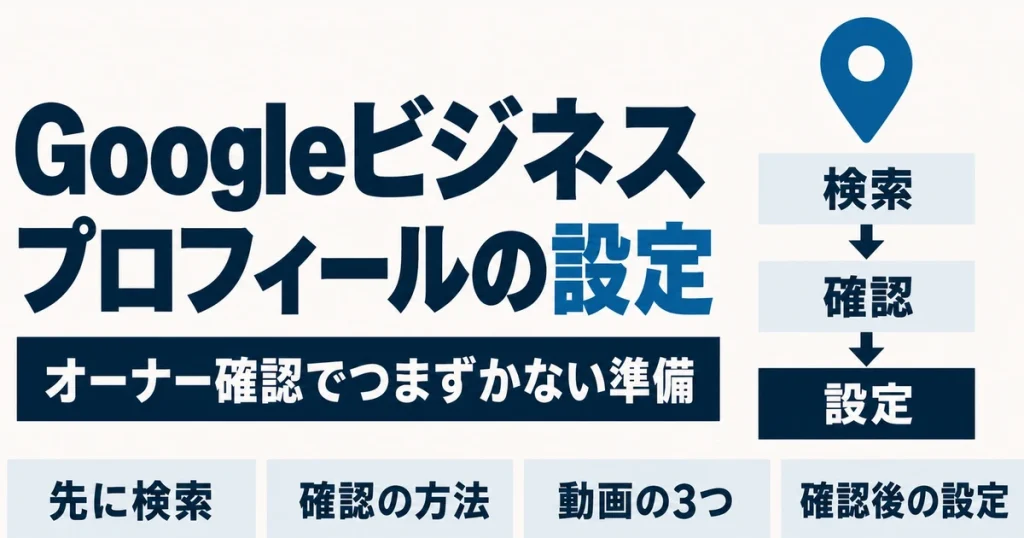
「はがきが届かない」「オーナー確認が通らない!」と止まっていませんか?
登録の手順を解説する記事は多いものの、始める前に何を確かめるかまでは書かれていないことがほとんどです。
この記事では、オーナー確認でつまずく理由と、動画で映すもの、確認後の設定を解説します。
これから店舗の情報を登録する方が、やり直しを避けて最後まで進められるようになります。
Googleビジネスプロフィールの設定は、登録より先に検索する
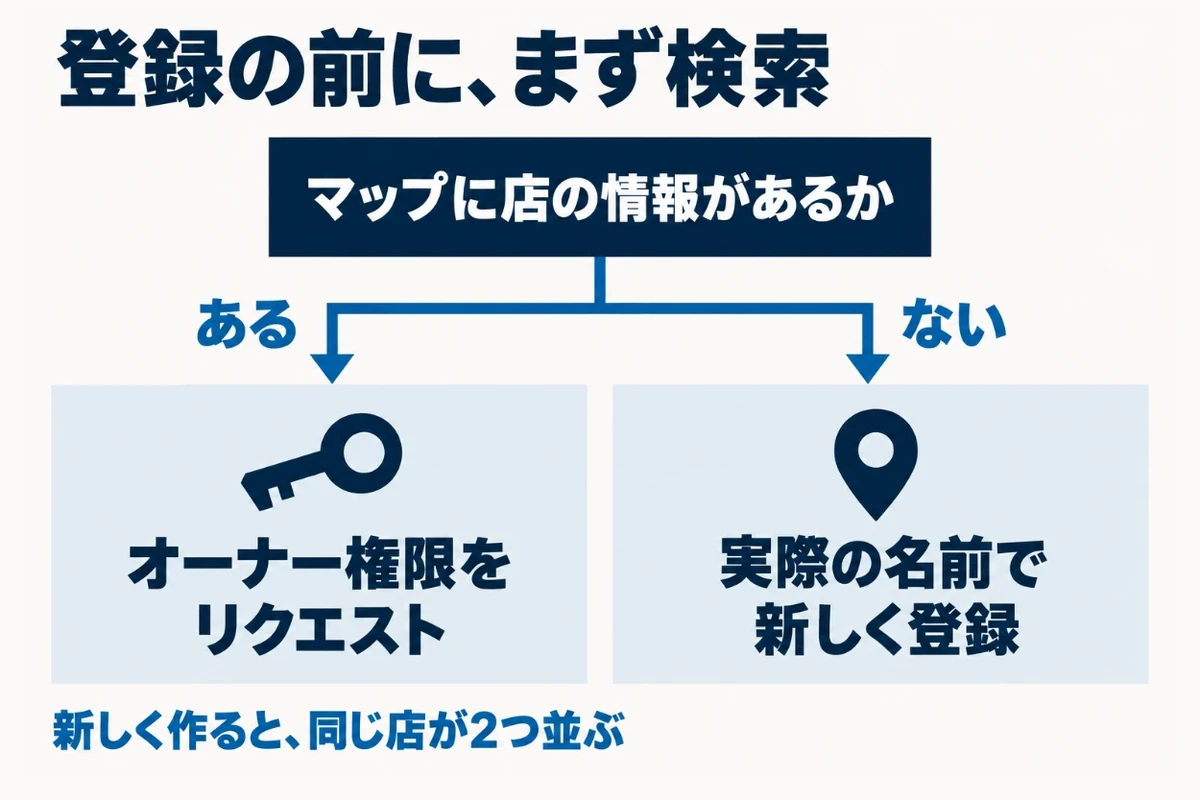
最初にやるのは、登録ではありません。Googleマップで自分の店名を検索することです。
登録した覚えがなくても、店舗の情報がすでに作られていることがあります。そこで新しく作ると、同じ店舗が2つ並ぶことになり、あとで片づける手間が増えるだけです。検索の結果で、進む道が分かれます。検索は、店名と地域名を組み合わせて行うと見つけやすくなります。
すでに情報がある場合
すでに情報があるなら、新しく作らずにオーナー権限をリクエストします。その情報を、自分が管理できるようにする手続きです。
前の担当者や、以前に頼んだ業者が管理者のまま残っていることもあります。心当たりがあれば、先に社内で確かめてください。管理者に連絡がつけば、権限を移してもらうのがいちばん早く済みます。
情報がない場合
情報がなければ、新しく登録します。ビジネス名は、看板やウェブサイトで実際に使っている名前にそろえてください。
Googleのガイドラインでは、ビジネス名に不要な情報を入れることを認めていません。地域名やうたい文句を足すと、プロフィールが停止される場合があります。住所や営業時間、業種は、それぞれ専用の欄に入れます。
オーナー確認の方法は選べない
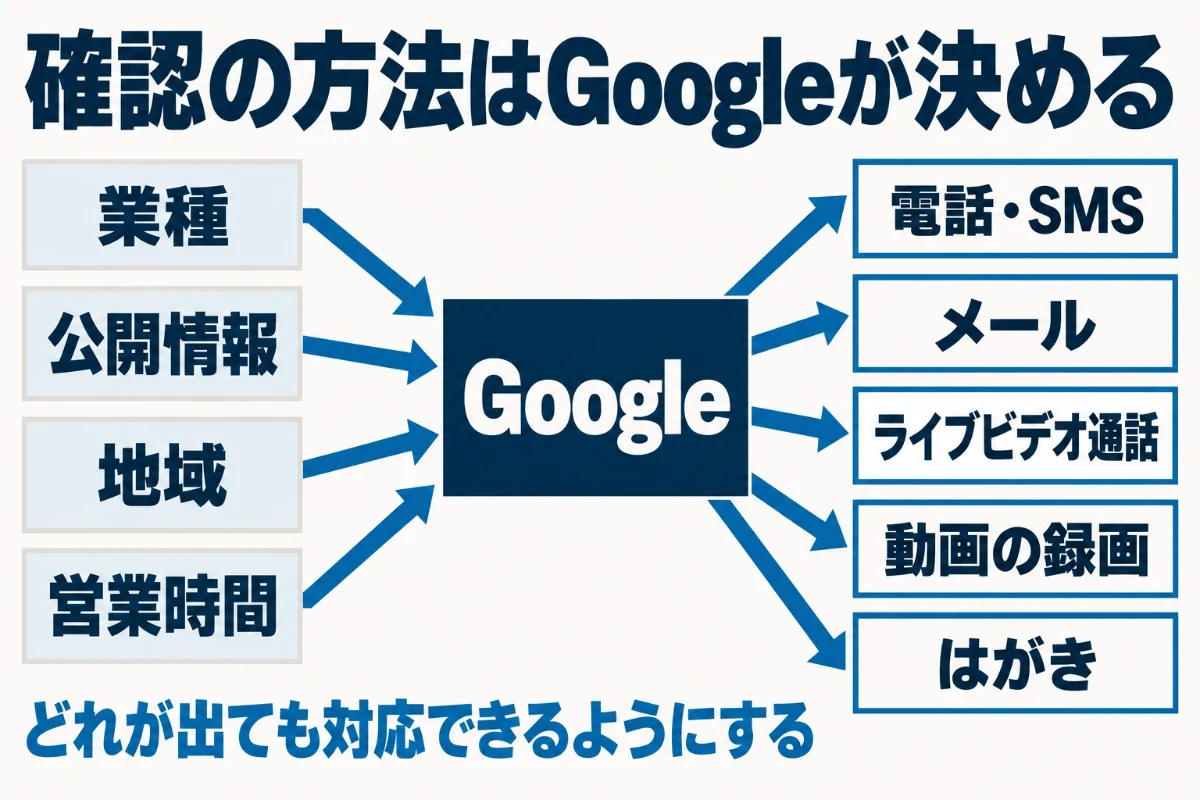
オーナー確認の方法は、自分では選べません。公式ヘルプによると、使える方法は業種、公開されている情報、地域、営業時間によって変わります。
そのため、決めた1つの方法で通そうと準備するより、どれが出ても対応できる状態にしておくほうが確実です。複数の方法での確認を求められることもあります。主な方法は次のとおりです。
| 方法 | やること |
|---|---|
| 電話、SMS | 店舗の電話番号で確認コードを受け取る |
| メール | 画面に出たアドレスで確認コードを受け取る |
| ライブビデオ通話 | 営業時間内に、担当者と通話しながら店舗を映す |
| 動画の録画 | スマホで店舗の様子を撮影して送る |
| はがき | 郵送で届いた確認コードを入力する |
はがきは、一部のビジネスだけ
以前は、郵送で確認コードを受け取る方法が一般的でした。今の公式ヘルプでは、はがきによる確認が使えるのは一部のビジネスに限られると書かれています。
古い解説には「はがきが届くのを待つ」と書かれたものが残っています。はがきの選択肢が出ないのは、設定の間違いではありません。画面に出た方法で進めてください。表示された方法の中から、準備しやすいものを選びます。
確認の結果は、5営業日ほどで出る
確認の手順を終えたあとは、送った情報の審査を待つ段階です。公式ヘルプによると、審査には5営業日ほどかかり、まれにそれより長くなることもあります。
Search Consoleでサイトの所有権を確認済みなら、すぐに確認が終わる場合もあります。自社サイトがあるなら、同じアカウントでSearch Consoleに登録しておくと楽です。結果は、確認メールで届きます。
オーナー確認の動画で映す3つのもの
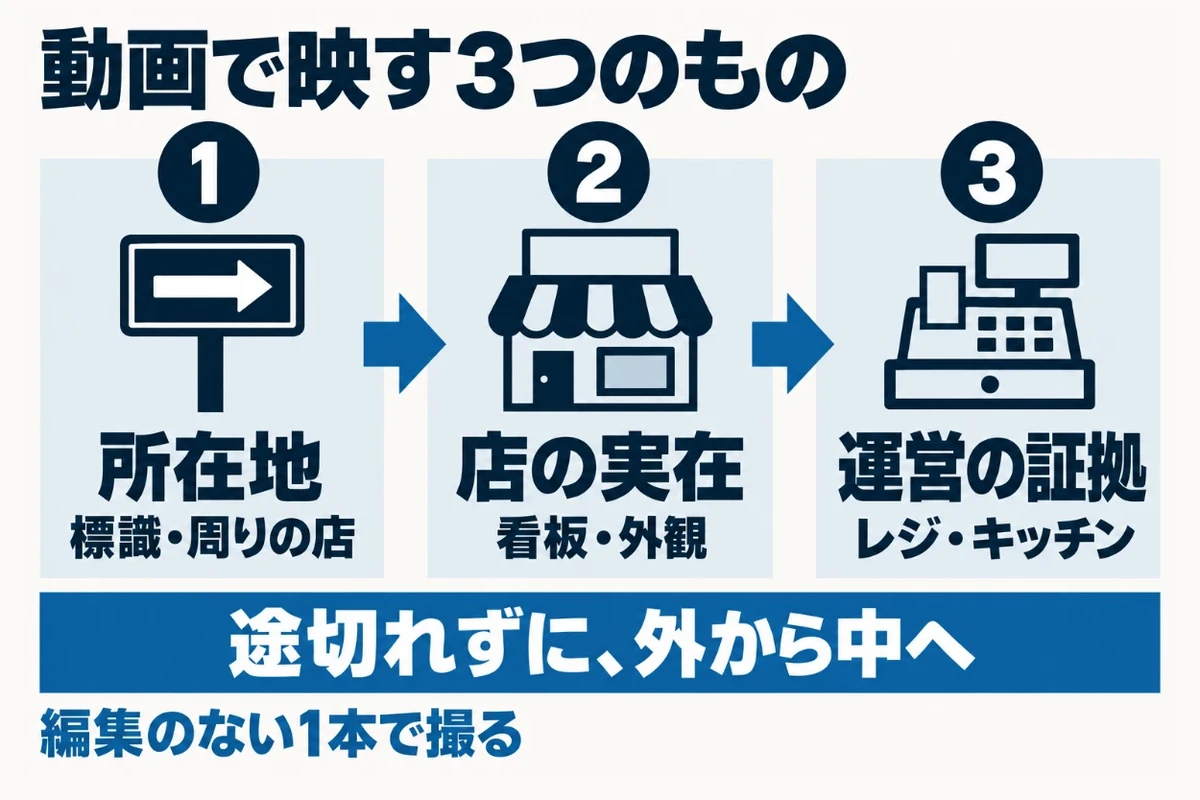
動画の録画で確認する場合、映すものは3つです。その場所にあること、店が実在すること、自分が運営していることを順に示します。
動画は、途切れずに続けて撮った編集のない1本である必要があります。長さは30秒以上で、スマホで撮ってビジネスプロフィールから送る決まりです。撮る前に、どの順番で映すかを決めてください。
① 所在地
道路の案内標識、建物の番号、周りの店や目印になる場所を映します。Googleマップに出ている場所に、本当に店があることを確かめるためです。
いきなり店の中から撮り始めると、場所が分かりません。少し離れた通りから撮り始め、歩いて店に近づく形にすると自然に所在地が映ります。標識が遠いときは、カメラを向けて読める大きさにしてください。
② 店が実在すること
店の外観や看板を映します。看板、壁、窓など固定された場所に店名が出ていることを示してください。
動画に映る店名は、ビジネスプロフィールに登録した名前と一致している必要があります。登録の名前に余計な言葉を足していると、ここで食い違って止まります。看板が出ていない段階では、急がずに看板ができてから撮るほうが確実です。
③ 自分が運営していること
レジを開ける、キッチンや倉庫に入る、POSの端末を操作するなど、従業員しか入れない場所を映します。鍵で入口を開ける様子も、運営していることの証拠になります。
あわせて、映してはいけないものにも注意が必要です。口座番号などの大事な情報、自分やほかの人の個人情報、ほかの人の顔は映さないでください。撮り終えたら見返して、3つがそろっているかを確かめてから送ります。
店舗のない事業のGoogleビジネスプロフィールの設定
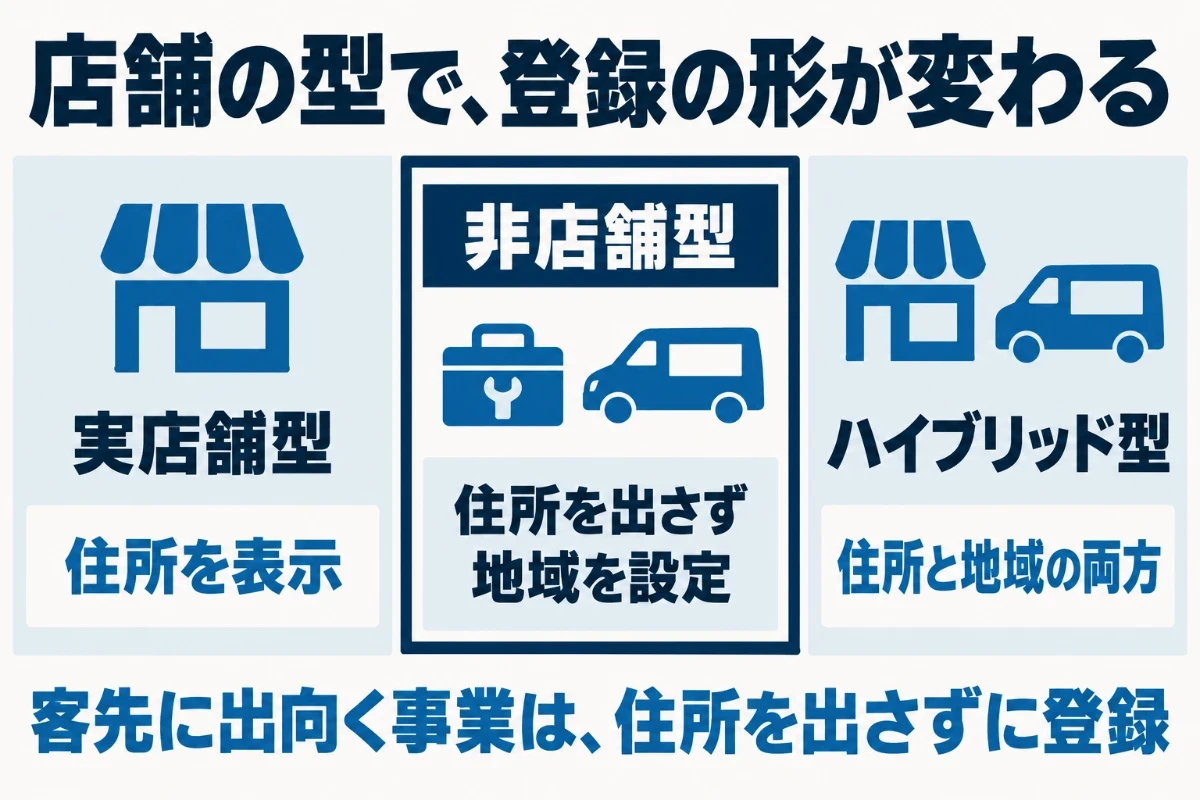
客先に出向いてサービスをする事業も、Googleビジネスプロフィールの対象です。公式ヘルプでは、これを非店舗型ビジネスと呼んでいます。
店で接客もしながら出張もする事業は、ハイブリッド型という扱いです。どの型で登録するかで、住所の扱いと動画で映すものが変わります。自社がどれに当たるかを、先に確かめてください。
住所は表示しない
拠点の住所で接客していないなら、プロフィールに住所を出さない形で登録します。代わりに、サービスを提供する地域を設定します。設定した地域は、プロフィールで地図の上に示される仕組みです。
自宅を拠点にしている場合も同じです。看板を常に出していない拠点を、実店舗として登録しないようにしてください。型を誤って登録すると、確認の段階で止まる原因になります。
動画で映すもの
非店舗型の動画では、拠点の近くの標識や目印で所在地を示すのが基本です。空き地や、目印のない場所だけを撮ると無効になるとされています。
実在の証拠になるのは、仕事で使う専門の道具や機械、名刺などです。運営していることは、社名入りの車の鍵を開ける様子や、名前の一致する請求書などで示せます。何を映すかを、撮る前に書き出しておくと迷いません。
SELF CHECK
お客さまとは、どこで会っていますか。
診断結果
実店舗として登録します
住所を表示して登録します。動画では、所在地、看板、従業員しか入れない場所の3つを、外から中へ続けて撮ってください。
診断結果
非店舗型として登録します
住所は表示せず、サービスを提供する地域を設定します。動画では、拠点の近くの目印、仕事の道具、社名入りの車などを映してください。
診断結果
ハイブリッド型として登録します
住所を表示したうえで、出張する地域も設定します。動画は、実店舗と同じく所在地、看板、運営の証拠を映してください。
診断結果
登録の対象になりにくい事業です
お客さまと対面しない事業は、ビジネスプロフィールの対象から外れることがあります。ホームページと記事で、検索から見つけてもらう形を考えてください。
オーナー確認のあとにやる設定
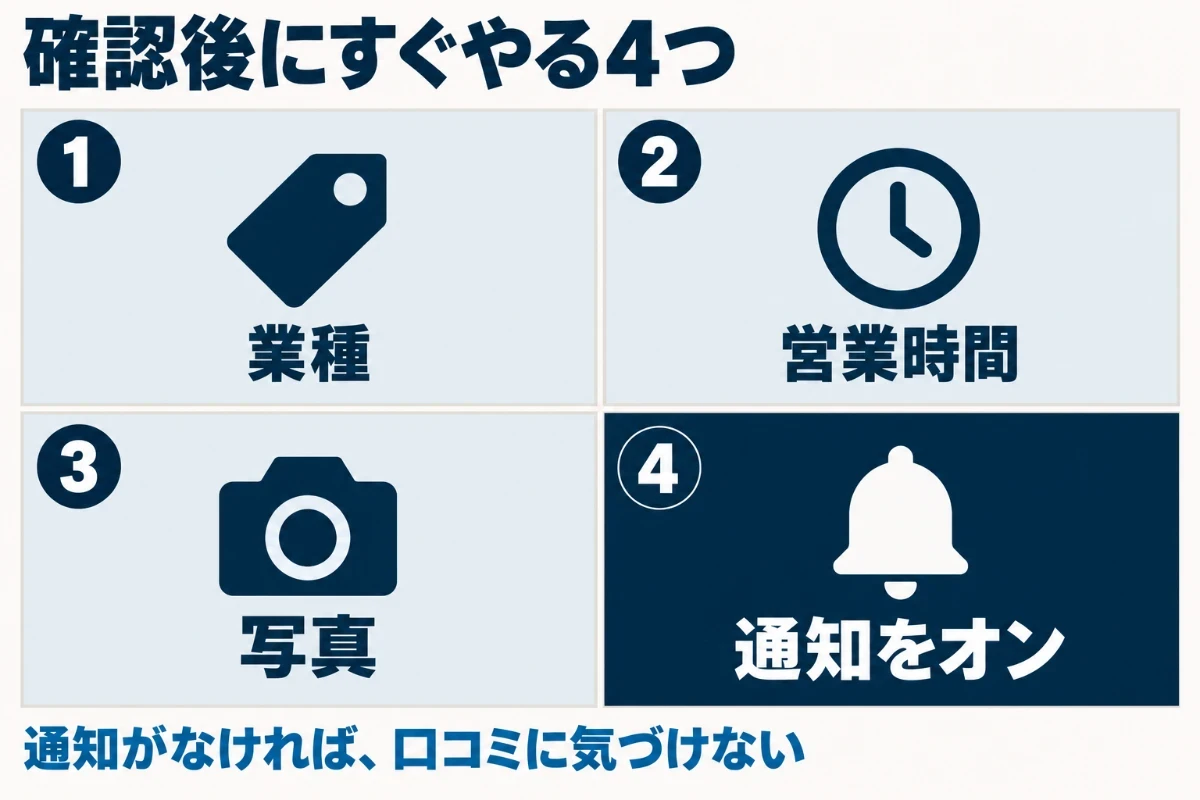
確認が通ったら、そのまま最初の設定に進みます。放っておくと、情報が足りないまま表示され続けます。
営業時間が空欄のままだと、それだけで比べる候補から外されかねません。業種、営業時間、写真、通知の4つを済ませて、はじめて使える状態になります。設定しても検索で出てこない場合は、どの場面で出ないのかを先に切り分けてください。
業種と営業時間
業種は、どの検索で表示されるかに直結します。近いものがいくつかあるときは、実際の主力に合わせて選んでください。
営業時間には、祝日や年末年始の特別な営業時間も入れてください。来店してから閉まっていると、低い評価の口コミにつながることもあります。写真は、外観、店内、商品の3種類をそろえると、初めての人が迷わずに来られます。
通知をオンにする
見落とされがちですが、最も大事な設定です。口コミや質問が入っても、通知が来なければ気づけません。
当サイトでも、別の問い合わせフォームで同じことが起きました。仕組みは動いていたのに通知がオフで、11件の送信に気づいていなかったのです。届いていないことと、気づいていないことは、相手にとっては同じ結果になります。
Googleビジネスプロフィールの設定に関するよくある質問
登録や運用に、費用はかかりますか
かかりません。登録も、オーナー確認も、日々の運用も無料です。
有料の代行サービスもありますが、1店舗なら自分で最後まで進められます。代行を頼む場合も、オーナー権限は自社のアカウントで持ってください。業者は、管理者として追加する形にします。業者がオーナーのままだと、契約を終えたときに管理できなくなります。
誰かに勝手に登録されていました
オーナー権限をリクエストできます。リクエストは、今の管理者に届きます。相手の返事を待つ間も、手元の情報は変えられない点に注意してください。
以前の担当者や業者に心当たりがあれば、直接連絡して権限を移してもらうのが早道です。連絡がつかない場合は、画面の案内に沿ってリクエストを進めてください。同じ店舗の情報が2つある場合は、重複の解消を申し出ることもできます。
入力の途中でやめても大丈夫ですか
途中でやめても、入力した内容は残ります。ただし、オーナー確認が終わるまでは、情報を管理できる状態になりません。
中断したまま放っておかず、最後まで進めてください。確認の方法が出た時点で、撮影の準備や電話の受け取りの段取りを決めておくと止まりません。何日もあくと、どこまで進んだかを忘れてしまいます。進み具合は、手帳などに書き留めておきましょう。
確認が通りませんでした
やり直せます。何が足りなかったかは、はっきり示されないことが多いため、映すべき3つを見直してください。
多いのは、看板の店名が違う、所在地が分からない、運営の証拠がない、のどれかです。足りなかったものを補って、もう一度撮り直します。何度試しても通らない場合は、ヘルプのコミュニティやサポートに相談してください。
移転したら、どうすればいいですか
やることは、プロフィールの住所を新しい場所に変えることです。住所を変えると、もう一度オーナー確認を求められることがあります。
新しく別のプロフィールを作ると、古い情報と2つ並んでしまいます。同じプロフィールの住所を直す形で進めてください。移転の前後は、営業時間や電話番号も一緒に見直しておくと、来店する人が迷いません。
まとめ
Googleビジネスプロフィールは、登録より先にGoogleマップで店名を検索します。すでに情報があれば、新しく作らずにオーナー権限をリクエストしてください。
オーナー確認の方法は選べず、業種や地域によって決まります。動画の場合は、所在地、店の実在、運営していることの3つを、途切れずに続けて撮ります。確認が通ったら、業種、営業時間、写真、通知の4つをすぐに設定してください。
まずはGoogleマップで、自分の店名を検索してください。