WordPressで作るメリット|プラグインを入れないという選択肢
「WordPressで作るべき?」「プラグインは何を入れればいい!」と迷っていませんか?
解説を読むと、おすすめのプラグインが10個ほど並び、入れる前提の話ばかりです。
この記事では、WordPressのメリットと向かない場合、プラグインとの付き合い方を解説します。
作り方を検討している方が、自社で続けられる形かどうかを判断できるようになります。
WordPressのメリットは、あとから選べること
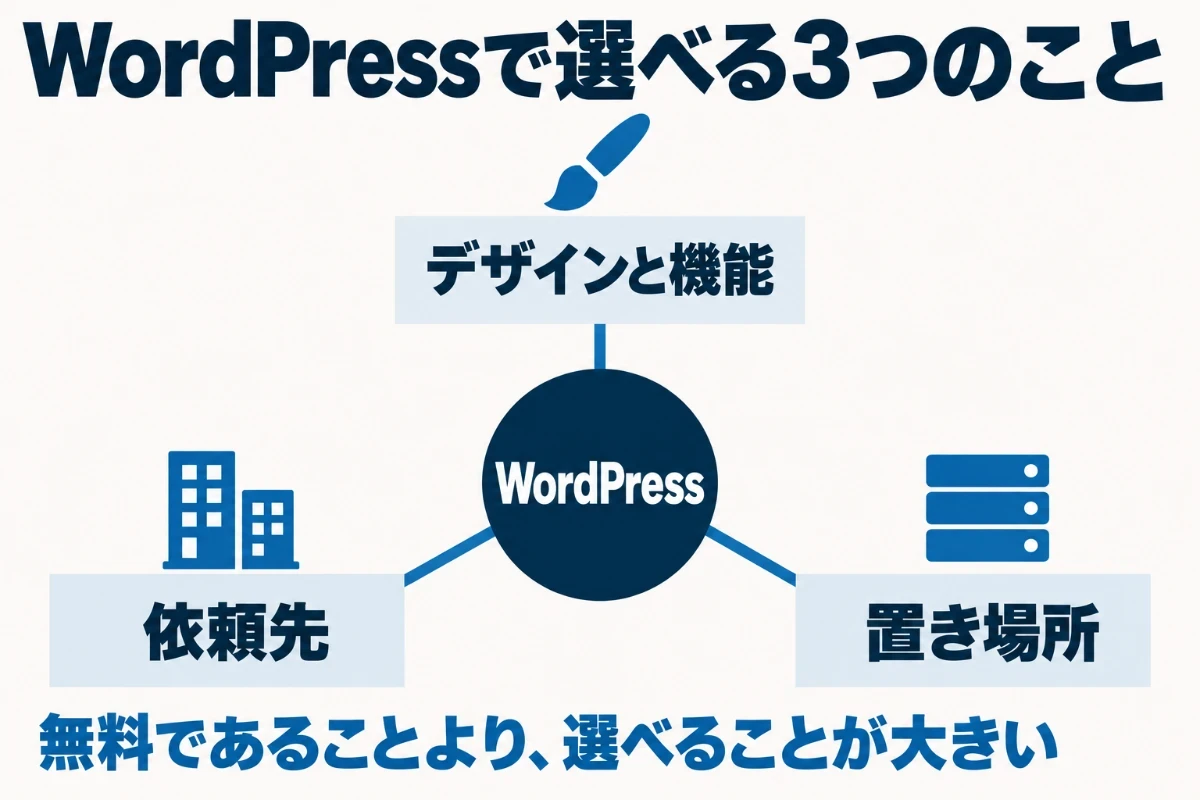
WordPressのいちばんのメリットは、公開したあとも選び直せることです。無料で使えることは、その一部にすぎません。
作成ツールと比べると、違いは次のようになります。どちらが上というより、何を自分で持つかの違いです。
| 比べる点 | WordPress | 作成ツール |
|---|---|---|
| 費用の中身 | サーバーとドメイン、制作費 | 月額にまとめて含まれる |
| デザインと機能 | 制約が少ない | 用意された範囲の中 |
| ほかの場所への移し替え | ファイルごと移せる | そのまま移せない |
| 更新の作業 | 本体やテーマの更新が要る | サービス側が行う |
① デザインと機能を選べる
デザイン、機能、URLの形、出力するHTMLまで、作る側で決められます。作成ツールのように、用意された枠の中で組む必要がありません。
当サイトも、自作のテーマで動いています。検索に必要な出力はテーマに持たせ、プラグインを1本も使っていません。ここまで細かく決められるのは、制約の少ないWordPressだからです。
② 依頼先を選べる
WordPressは利用者が多く、扱える制作者も多い仕組みです。調べれば、困ったときの情報もたいてい見つかります。
制作会社と連絡がつかなくなっても、引き継げる相手を探せます。依頼先を替えるたびに、作り直しにならないことは大きな利点です。自分で管理する道を選ぶこともできます。引き継ぎのときは、管理画面に入るための情報と、サーバーの契約者を確かめておきます。
③ 置き場所を選べる
WordPressのサイトは、ファイルとデータベースでできています。どちらも手元に取り出せるため、別のサーバーへ移せます。
作成ツールで作ったサイトは、そのサービスの中でしか動きません。文章や画像は取り出せても、サイトの形のままは移せないのが普通です。長く使うほど、この差が効いてきます。移すときに、URLを変えずに済む点も見逃せません。
WordPressが向かない2つの場合
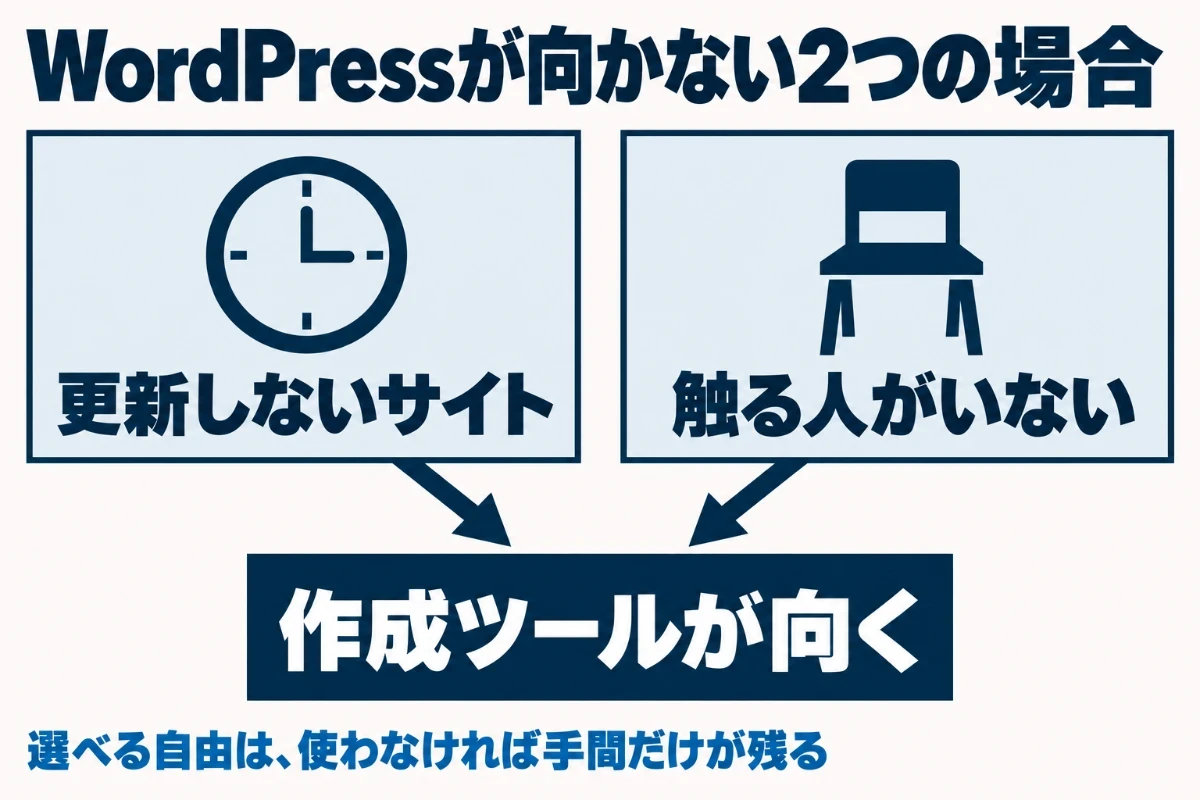
WordPressは、どの会社にも合うわけではありません。判断の軸は、公開後に更新するかと、社内に触る人がいるかの2つです。
どちらにも当てはまらないなら、作成ツールのほうが向いています。選べる自由は、使わなければ意味がありません。管理の手間だけが残ることになります。迷ったら、公開後1年間の更新の予定を書き出してみてください。
① 内容を更新しないサイト
会社の概要と連絡先だけの数ページで、内容が何年も変わらない場合です。記事を足したり、文章を直したりする機能はほとんど使われません。
それでも、WordPressの本体やテーマの更新は続ける必要があります。使わない機能のために、管理だけを続ける形です。更新をやめると、古いまま動き続けて危険が残ります。年に数回しか触らないなら、作成ツールで十分です。
② 社内に触る人がいない
社内に担当者がおらず、制作会社にすべてを任せる場合です。文章を1か所直すたびに、費用と時間がかかります。
作成ツールなら、慣れていない人でも文章の差し替えくらいは自分でできます。方式を選ぶ前に、誰がサイトを触るかを決めてください。担当が決まれば、合う方式も自然に決まります。制作会社に任せきりにするなら、更新の費用も最初の見積に入れてもらってください。
プラグインを増やすと起きること
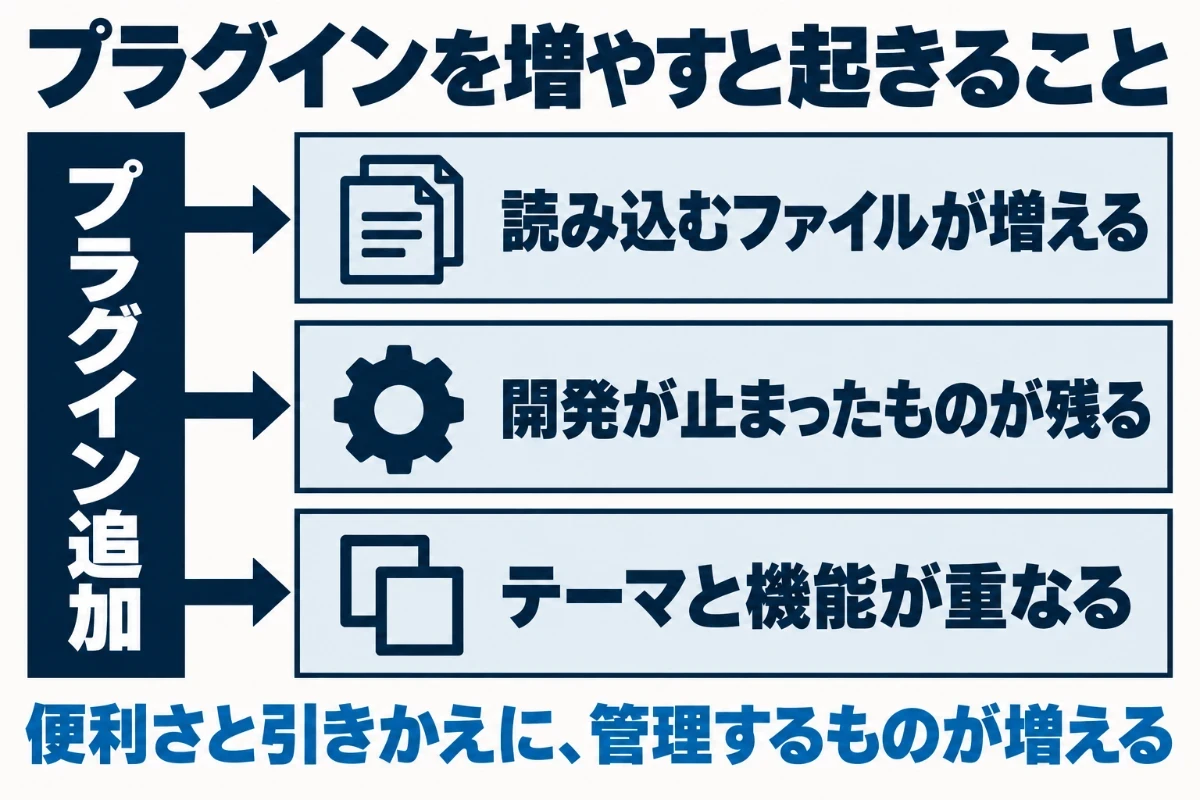
WordPressの解説では、プラグインで機能を足せることがメリットとして挙げられます。確かに、数回のクリックで機能を足せるのは便利です。便利さの裏で、何が起きているかを見ておくことが大切です。
ただし、増やすほど読み込むファイルも、管理するものも増えていきます。入れたものは、外すまで残り続けます。足す前に、次の3つを知っておいてください。
① 読み込むファイルが増える
プラグインの多くは、自分用のCSSやJavaScriptを追加します。その機能を使わないページでも、全ページで読み込まれることがあります。
当サイトでも、記事のページに何も出力しないプラグインのファイルが読み込まれていました。外したところ、表示側で読み込むプラグインのファイルは0本になりました。1本ごとの差は小さくても、積み重なると表示を遅くします。
② 開発が止まったものが残る
プラグインの開発が止まると、弱点が見つかっても直されなくなります。表示には影響しないため、動いているうちは気づきにくい部分です。
当サイトにも、古い目次のプラグインが入っていました。紹介ページには「WordPress 4.9.7まで確認済み」とありました。4.9.7は2018年のバージョンです。8年近く手入れされていないものが、気づかないまま動いていたことになります。
③ テーマと機能が重なる
最近のテーマは、目次や構造化データなどを自分で出力するものが増えています。同じ機能のプラグインを入れれば、出力は2つです。
たとえば、ページの説明文や正規URLの指定が二重に出ることがあります。検索エンジンに食い違った情報を渡す原因になります。入れる前に、テーマの設定画面で同じ機能がないかを確かめてください。
プラグインを入れずに済ませる方法
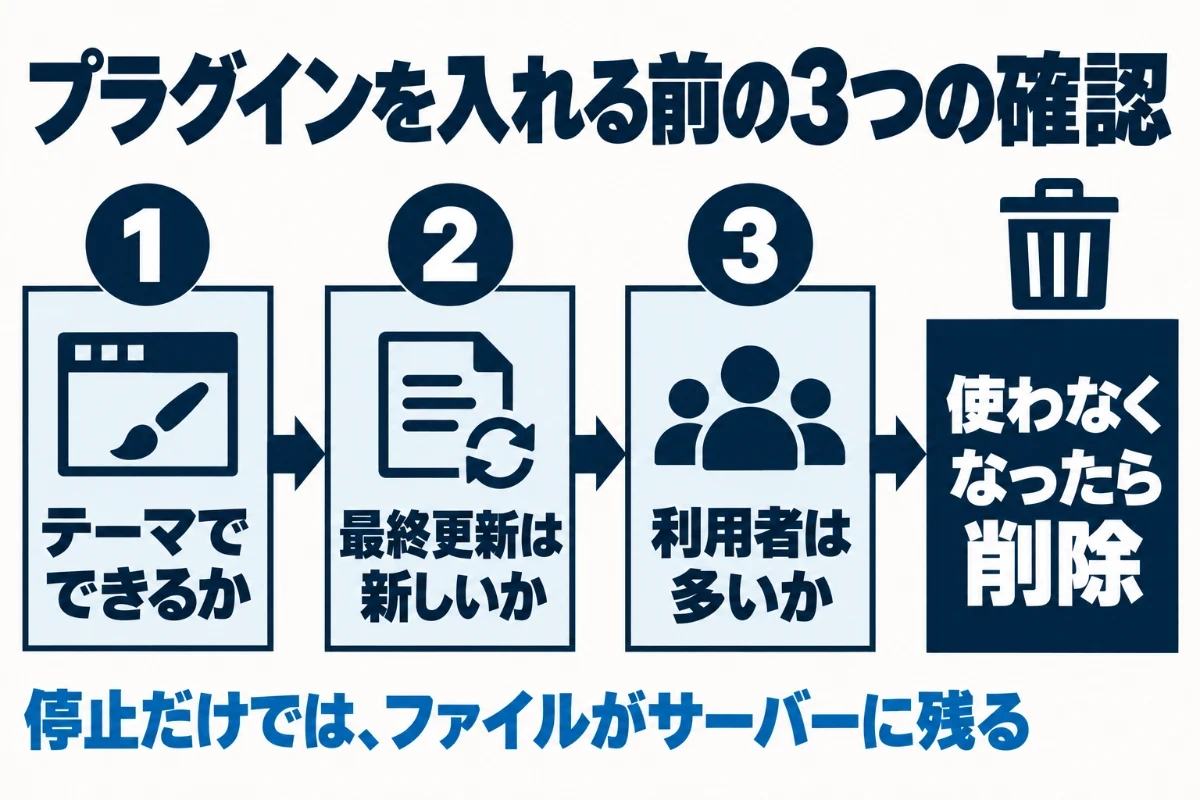
プラグインを入れないといっても、機能をあきらめるわけではありません。テーマに持たせられるものは、テーマに寄せます。目次や構造化データは、その代表です。
そのうえで、どうしても要るものだけを入れます。入れたあとも、使わなくなったら外すところまでを1つの作業と考えてください。数を増やさないことが、いちばんの手入れです。
テーマに持たせられる機能
当サイトで、プラグインを使わずにテーマで出力している機能は次のとおりです。どれも、よくプラグインで入れるものです。
| 機能 | よく使われる方法 | 当サイトの方法 |
|---|---|---|
| タイトルと説明文 | SEOのプラグイン | テーマで出力 |
| 正規URLの指定 | SEOのプラグイン | テーマで出力 |
| 構造化データ | 専用のプラグイン | テーマで出力 |
| 目次 | 目次のプラグイン | テーマで出力 |
自作のテーマでなくても、多くのテーマに似た機能があります。設定画面を一通り見てから、足りないものを考えてください。
入れる前に見る3つのこと
どうしても入れる場合は、プラグインの紹介ページで次の3つを確かめます。
- 最終更新日が、ここ1年ほどの間か
- 有効なインストール数が、十分に多いか
- 今のWordPressのバージョンで、確認済みと書かれているか
3つとも満たさないものは、開発が止まりかけている可能性があります。似た機能で、手入れが続いているものを探してください。
使わなくなったら削除する
プラグインは、停止しただけではファイルがサーバーに残ります。古いファイルが残っていると、弱点を突かれる入口になりかねません。
試しに入れたものや、役目を終えたものは、停止したあとに削除まで済ませます。停止中のプラグインが並んでいたら、整理するよい機会です。削除の前には、念のため控えを取っておくと安心です。
WordPressの公開後に続く更新の作業
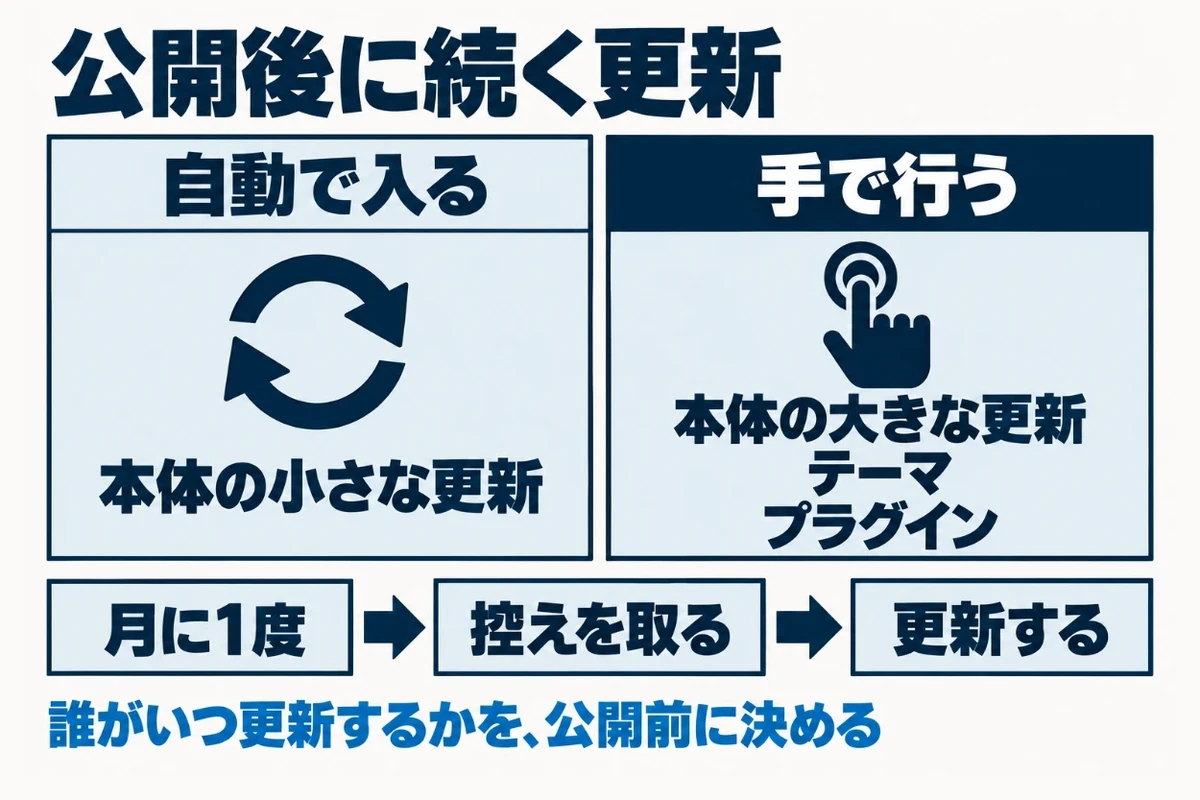
WordPressは、公開して終わりではありません。本体とテーマ、プラグインに、それぞれ更新が出ます。更新の作業そのものは、慣れれば1回数分で終わります。
これを続けられるかが、WordPressを選ぶときの本当の条件です。更新を止めると、弱点が残ったまま動き続けます。誰がいつ更新するかを、公開の前に決めておいてください。
自動で入る更新と、手で行う更新
WordPressの本体の小さな更新は、標準の設定で自動で入ります。多くは、弱点を直すための更新です。
一方で、本体の大きな更新や、テーマとプラグインの更新は、管理画面から手で行うのが基本です。自動で更新する設定もありますが、表示が崩れたときに気づきにくくなります。どちらにするかは、更新のあとに確認できる人がいるかで決めてください。
月に1度は管理画面を開く
更新のお知らせは、管理画面の中にしか出ません。ログインしなければ、いくつたまっているかも分かりません。
開くのは月に1度で足ります。更新の前に控えを取っておけば、不具合が出ても元に戻せます。何年も開かずに更新が何十件もたまると、一度に更新したときに原因を切り分けられません。カレンダーに、更新の日を決めて入れておくと忘れません。
担当を決めておく
制作会社に保守を頼むか、自分で行うかを決めておきます。決めないまま公開すると、どちらもやらない状態になりがちです。自分で行うなら、担当者が休むときの代わりも決めておきます。
保守を頼む場合は、含まれる作業の範囲を確かめてください。更新だけなのか、不具合が出たときの対応まで含むのかで、金額が変わります。月額の中身が書面で分かれば、比べるのも簡単です。
WordPressのメリットに関するよくある質問
WordPressは無料で使えますか
WordPressの本体は無料です。ただし、サイトを置くサーバーと、ドメインの費用は毎年かかります。
制作を頼む場合は、制作費も別に必要です。有料のテーマやプラグインを使えば、その分も加わります。作成ツールの月額と比べるときは、サーバーとドメイン、保守の費用まで足してから比べてください。年間でいくらかかるかを、一度書き出しておくと安心です。
プラグインは、何本まで入れていいですか
本数に決まった上限はありません。当サイトのように、0本で運用している例もあります。ただし、増えるほど読み込むファイルと、管理するものが増えます。
本数より、1本ずつに入れる理由があるかを見てください。テーマで済む機能は、テーマに寄せたほうが軽くなります。理由を言えないプラグインがあれば、停止して困らないかを試し、困らなければ削除します。
セキュリティが心配です
本体とテーマ、プラグインを更新し続けていれば、多くの問題は防げます。危ないのは、更新を止めたまま使い続けることです。
あわせて、使っていないプラグインとテーマは削除しておきます。管理画面に入るためのパスワードは長く複雑にし、使い回さないでください。この3つを守るだけでも、狙われる入口はかなり減ります。
今の作成ツールのサイトを、WordPressに移せますか
文章と画像は取り出せますが、サイトの形のまま移すことはできません。実際には、作り直しに近い作業になります。
移す前に、費用とかかる期間を見積もってください。URLが変わる場合は、古いURLから新しいURLへ転送する設定も要ります。作成ツールのままで困っていないなら、急いで移す必要はありません。移す場合は、作成ツールの契約を切る時期も先に決めておきます。
WordPressのテーマは、何を基準に選べばいいですか
更新が続いていることと、スマホで崩れないことを先に確かめます。見た目の好みは、そのあとで構いません。
次に、目次や構造化データなど、よく使う機能がテーマに入っているかを見ます。テーマに入っている機能が多いほど、プラグインを足さずに済みます。途中でテーマを替えると作り直しに近くなるため、最初に時間をかけて選んでください。
まとめ
WordPressのメリットは、デザイン、依頼先、置き場所をあとから選び直せることです。ただし、更新しないサイトや、触る人がいない会社には向きません。
プラグインは入れるほど読み込むファイルが増え、開発が止まったものは弱点になります。テーマで済む機能はテーマに寄せ、使わなくなったものは削除します。公開後は、月に1度は管理画面を開いて更新を続けることが前提です。
まずは、公開後に誰がサイトを触るかを決めてください。