
「noindexって何のために使うの?」「間違えて設定するとどうなる?」
このような疑問を持ちながら、なかなか手をつけられていない方も多いのではないでしょうか。
本記事では、noindexの仕組みと設定すべきページの判断基準、WordPressでの具体的な設定手順について解説しました。
最後まで読めば、サイト評価を守りながら正しくnoindexを活用できるようになります。
noindexとは何か、なぜSEOに必要なのか
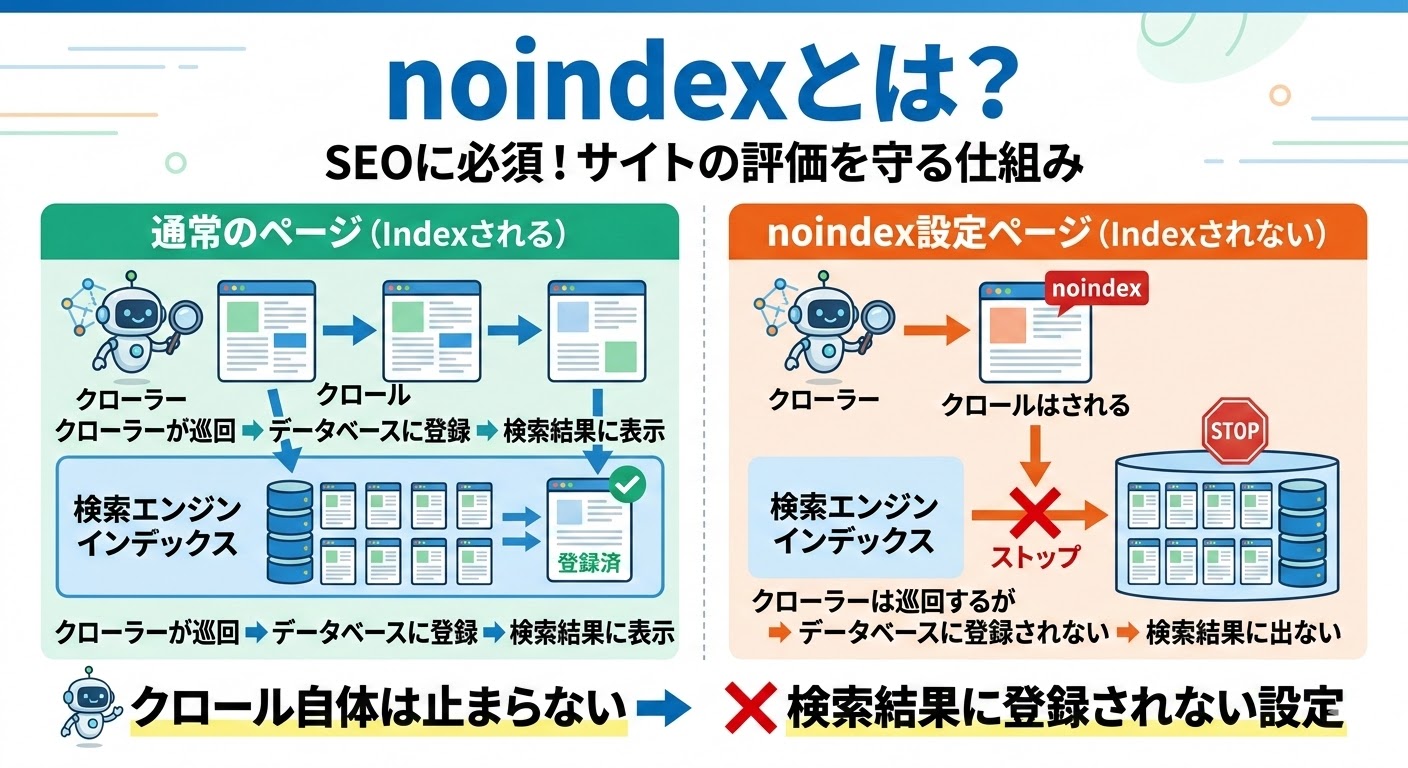
検索エンジンはサイトを日々巡回し、ページを自動的に評価・登録しています。
noindexはその登録を特定のページだけ止める仕組みであり、
サイト全体の評価を守るための重要な技術設定です。
このセクションでは、以下の2点から基本を整理します。
- 検索エンジンのインデックスとクロールの仕組み
- noindexを設定するとどうなるか
それぞれ順に確認していきましょう。
検索エンジンのインデックスとクロールの仕組み
検索エンジンはまず「クローラー」と呼ばれるプログラムがウェブ上を巡回し、ページを収集します。
次に収集したページを分析・評価して「インデックス」と呼ばれる巨大なデータベースへ登録し、
ユーザーが検索したときにインデックス内から適切なページを検索結果として表示します。
この流れを「クロール→インデックス→ランキング」と呼び、三つの工程がすべて機能して初めて検索結果に表示されます。
どの工程でも問題があると検索結果には表示されないため、サイト運営者は各工程を適切に管理する必要があります。
関連記事:GoogleのSEOガイドライン6選|チェックリスト150個紹介!
noindexを設定するとどうなるか
noindexを設定すると、検索エンジンはそのページをインデックスに登録しなくなります。
すでにインデックスされていたページの場合、次回Googleがクロールしたタイミングで検索結果から除外されます。
ただし、
noindexはクロール自体を止める設定ではありません。クローラーはnoindexが設定されたページにも引き続きアクセスします。
そのためnoindexタグを読み込ませるには、robots.txtでそのページへのクロールを遮断しないことが必要です。
参考:noindex を使用してコンテンツをインデックスから除外する(Google 検索セントラル)
関連記事:カノニカル(canonical)タグとは?SEO効果や設定方法を解説
noindexを設定すべきページの判断基準
noindexはどのページにも闇雲に設定すべきものではありません。
誤った使い方をすると重要なページが検索から除外され、
サイト全体のSEO評価を大きく損なうリスクがあります。
このセクションでは、以下の3つの判断基準から整理します。
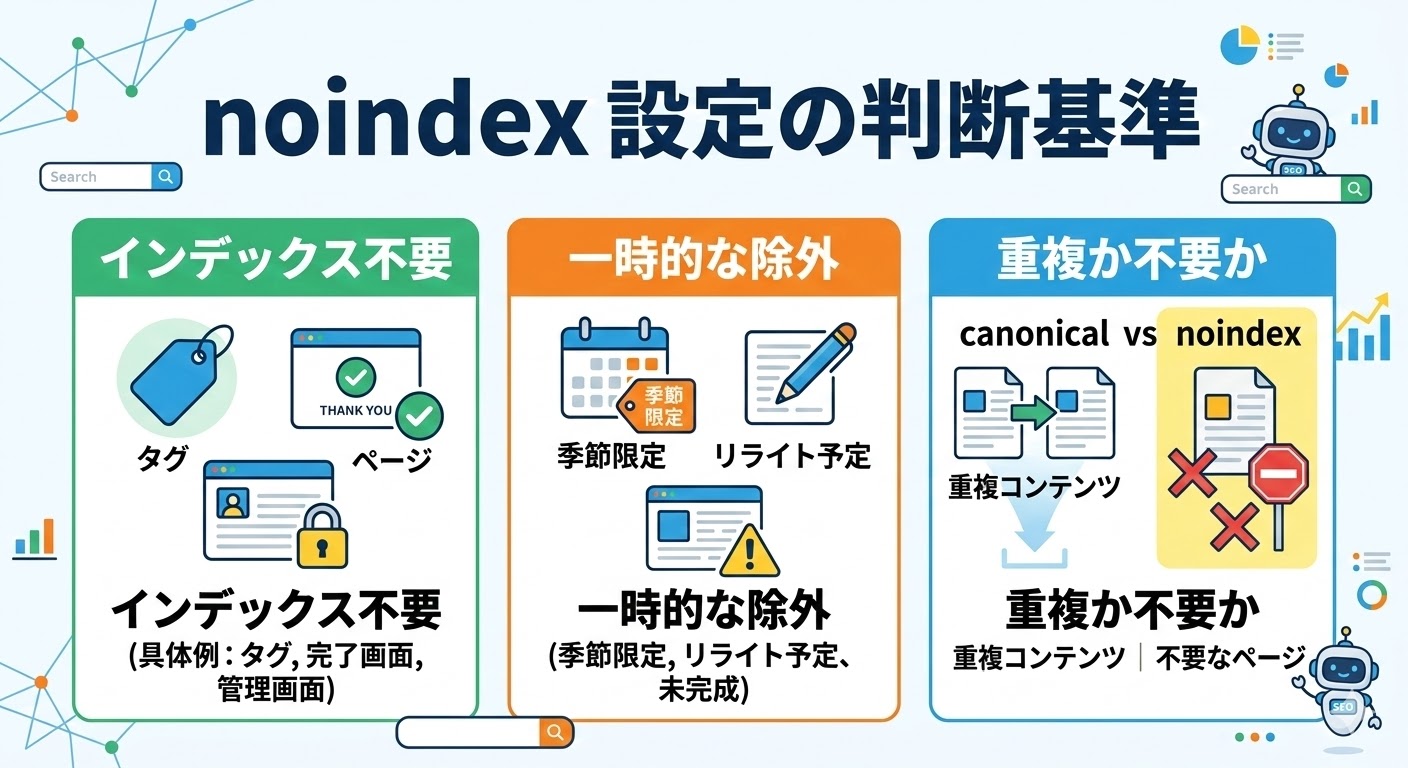
- インデックスさせるべきでないページの具体例
- 削除・リライトよりnoindexが適しているケース
- canonicalとの使い分けポイント
それぞれ詳しく見ていきましょう。
インデックスさせるべきでないページの具体例
検索結果に表示されても読者の役に立たないページは、noindexの候補となります。
代表的なものとして、タグページ・アーカイブページ・サイト内検索結果ページが挙げられます。
また、お問い合わせ完了ページ(サンクスページ)や、広告専用のランディングページも対象になります。
ログイン画面や管理ページのように、一般ユーザーに見せる必要のないページも含まれます。
これらのページがインデックスされると、
サイト全体のクロールバジェットが無駄に消費され、重要ページへのクロール頻度が下がる可能性があります。
関連記事:SEOのおすすめChrome拡張機能20選!初心者からプロも愛用
削除・リライトよりnoindexが適しているケース
ページを削除するのではなく、noindexで対応した方がよいケースがあります。
例えば、季節限定のキャンペーンページや、将来的にリライト予定の低品質コンテンツは削除より一時的なnoindexが有効です。
また、サイトのリニューアル中に完成していないページを検索結果に出さないための一時措置としても使えます。
一方、まったく不要なページや永久に公開しないページは、
noindexではなくページ削除とリダイレクト設定を優先してください。
関連記事:SEOはオワコン?その理由とAI普及時代の生き残り戦略
canonicalとの使い分けポイント
noindexとcanonicalはどちらも「特定のページを検索結果から除外・統合する」ための仕組みですが、目的が異なります。
canonicalは「このページの正規版はこちらのURLです」と検索エンジンに教えるための設定で、重複コンテンツの整理に使います。
noindexは「このページをインデックスしないでください」という指示で、ページそのものを検索結果から除外します。
商品ページのURLパラメータ違いなど、内容がほぼ同じページが複数ある場合はcanonicalが適切です。
一方、内容の重複ではなく品質の問題や用途の問題でインデックスさせたくない場合は、noindexが正しい選択になります。
関連記事:カノニカル(canonical)タグとは?SEO効果や設定方法を解説
noindexの書き方と設定方法
noindexを正しく機能させるには、設定方法を誤らないことが重要です。
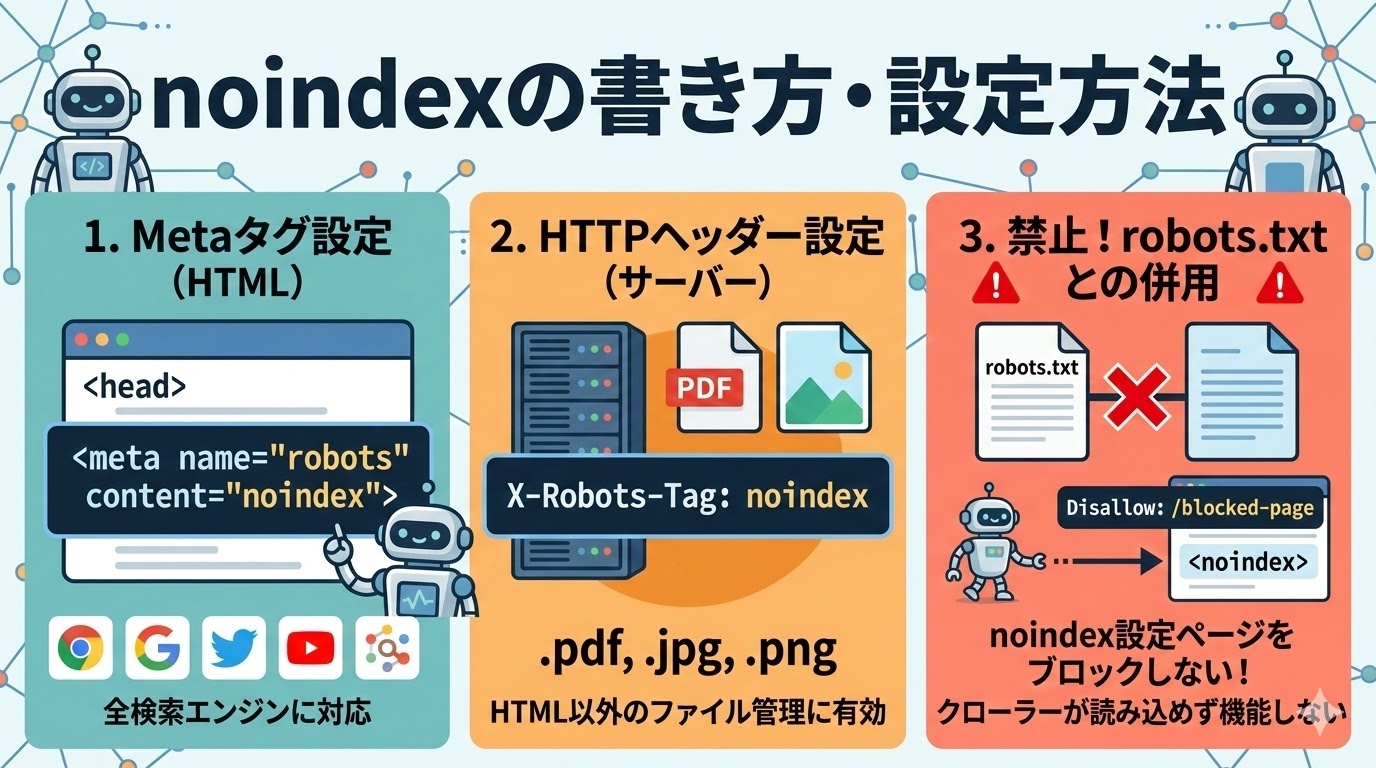
HTMLに直接書く方法とサーバー側で設定する方法の2種類があり、用途に応じて使い分けます。
以下の3つのテーマで設定方法を解説します。
- metaタグでの記述方法(HTMLへの直書き)
- HTTPレスポンスヘッダーでの設定方法
- robots.txtとの組み合わせで絶対やってはいけないこと
順番に確認していきましょう。
metaタグでの記述方法(HTMLへの直書き)
最も一般的な設定方法は、HTMLの<head>セクション内にmetaタグを記述する方法です。
基本的な記述は「<meta name="robots" content="noindex">」で、すべての検索エンジンに対してインデックスを拒否します。
Googleのみを対象にしたい場合は「name="googlebot"」に変更し、nofollowと同時に設定する場合はcontent内をカンマ区切りで記述します。
例えば「content="noindex, nofollow"」とすると、インデックスとリンク評価の両方を拒否できます。
このタグを読み込ませるためには、クローラーがページにアクセスできる状態を維持する必要があります。
参考:Robots meta タグ、data-nosnippet、X-Robots-Tag の設定(Google 検索セントラル)
関連記事:GoogleのSEOガイドライン6選|チェックリスト150個紹介!
HTTPレスポンスヘッダーでの設定方法
HTMLを直接編集できないPDFや画像ファイルには、HTTPレスポンスヘッダーでnoindexを設定します。
設定するヘッダー名は「X-Robots-Tag」で、値に「noindex」を指定します。
Apacheサーバーの場合は.htaccessファイルに、Nginxの場合は.confファイルに記述します。
例えばサイト全体のPDFファイルにnoindexを適用する場合、FilesMatchディレクティブで拡張子を指定してX-Robots-Tagを付与します。
この方法は正規表現を使ったファイル種別の一括管理が可能で、大規模サイトの運用に特に有効です。
参考:Robots meta タグ、data-nosnippet、X-Robots-Tag の設定(Google 検索セントラル)
関連記事:SEOのおすすめChrome拡張機能20選!初心者からプロも愛用
robots.txtとの組み合わせで絶対やってはいけないこと
noindexを設定したページをrobots.txtのDisallowで同時にクロール拒否することは、絶対に避けてください。
クローラーがページにアクセスできなければnoindexタグを読み込めず、インデックス除外の指示が機能しません。
その結果、ほかのサイトからリンクされているページであれば、robots.txtで弾いていてもURLとして検索結果に表示される可能性があります。
Googleも公式ドキュメントで「noindexを有効にするためには、robots.txtでページをブロックしないこと」と明確に説明しています。
noindexとrobots.txtのDisallowを同じページに設定している場合は、必ずどちらか一方に整理してください。
参考:noindex を使用してコンテンツをインデックスから除外する(Google 検索セントラル)
関連記事:SEOはオワコン?その理由とAI普及時代の生き残り戦略
WordPressでnoindexを設定する手順
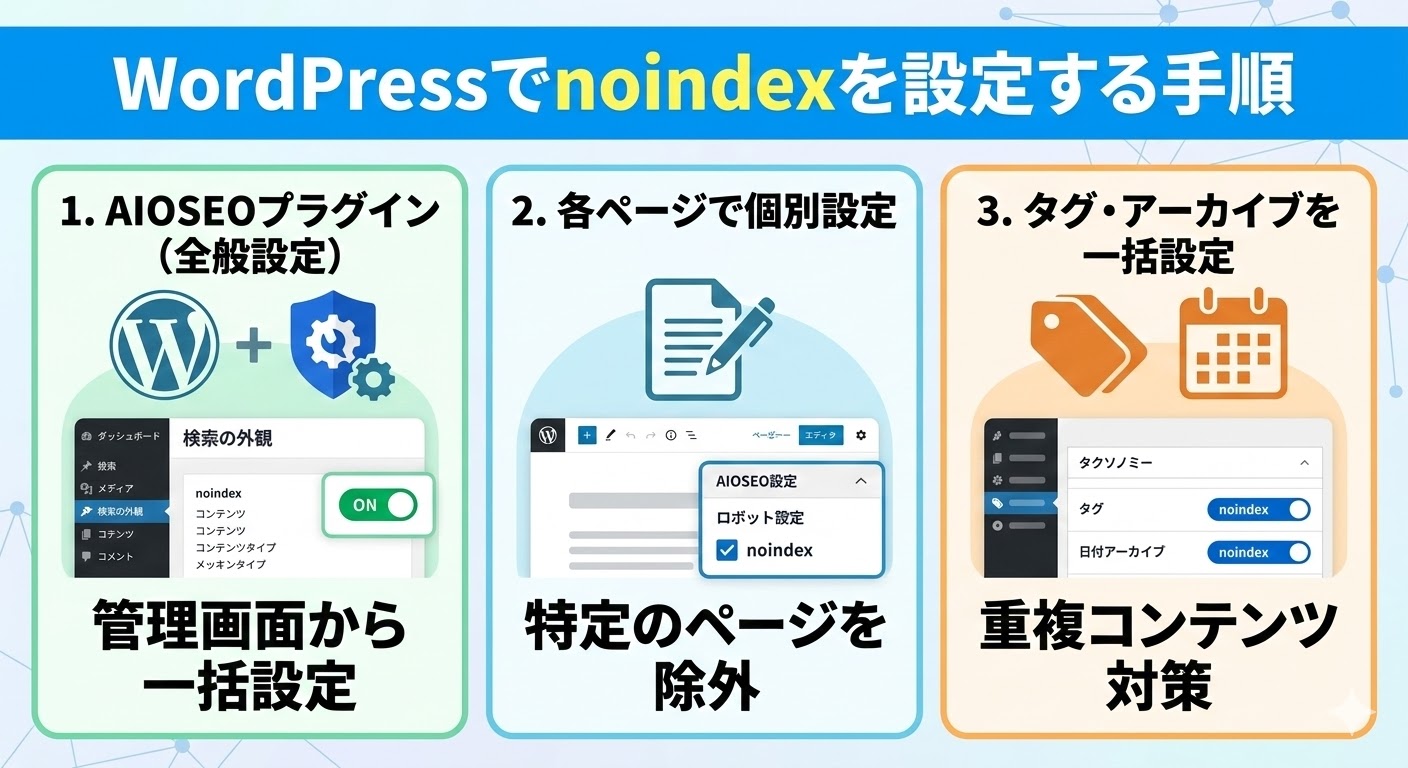
WordPressはプラグインを使うことで、コードの知識がなくても簡単にnoindexを設定できます。
特によく使われるAll in One SEOプラグインを中心に、以下の3つの場面での設定方法を紹介します。
- All in One SEOプラグインを使う方法
- 投稿ページ・固定ページごとの個別設定
- タグページ・アーカイブページへの一括設定
それぞれの手順を順に確認していきましょう。
All in One SEOプラグインを使う方法
All in One SEO(AIOSEO)は、WordPressで最も広く使われているSEOプラグインの一つです。
インストール後、管理画面の「All in One SEO」メニューからサイト全体のSEO設定を管理できます。
noindexの設定は「検索の外観」セクション内にまとめられており、投稿タイプやタクソノミーごとに一括でオン・オフが可能です。
プラグイン側で設定を管理するため、テーマを変更しても設定が引き継がれる点がメリットです。
WordPressのバージョンアップ時にも設定が失われないため、長期的な運用に向いた安定した管理方法です。
関連記事:カノニカル(canonical)タグとは?SEO効果や設定方法を解説
投稿ページ・固定ページごとの個別設定
特定の投稿や固定ページだけにnoindexを設定したい場合は、各ページの編集画面から操作します。
投稿の編集画面を開くと、下部または右サイドバーにAll in One SEOのメタボックスが表示されています。
「詳細設定」タブを開き、「ロボット設定」の項目から「noindex」にチェックを入れて保存するだけで設定が完了します。
個別設定はサイト全体の設定よりも優先されるため、
一括設定で「インデックス許可」にしていても、個別にnoindexを指定したページはきちんと除外されます。
関連記事:GoogleのSEOガイドライン6選|チェックリスト150個紹介!
タグページ・アーカイブページへの一括設定
WordPressではタグページやカテゴリアーカイブが自動生成されますが、これらは内容が重複しがちでSEO評価を下げる原因になります。
All in One SEOの「検索の外観」→「タクソノミー」から、タグやカテゴリのインデックス設定を一括で変更できます。
「タグ」や「日付アーカイブ」などを選択し、「インデックスに登録しない」をオンにすることで対象ページ全体にnoindexが適用されます。
なお、コンテンツが充実しているカテゴリページは除外の必要がない場合もあるため、
一括設定の前に各ページの内容を確認し、SEO評価につながるページは誤ってnoindexにしないよう注意してください。
関連記事:オウンドメディアのSEO対策5選!内部SEOとAI対策も解説します
noindex設定後の確認方法と反映タイミング
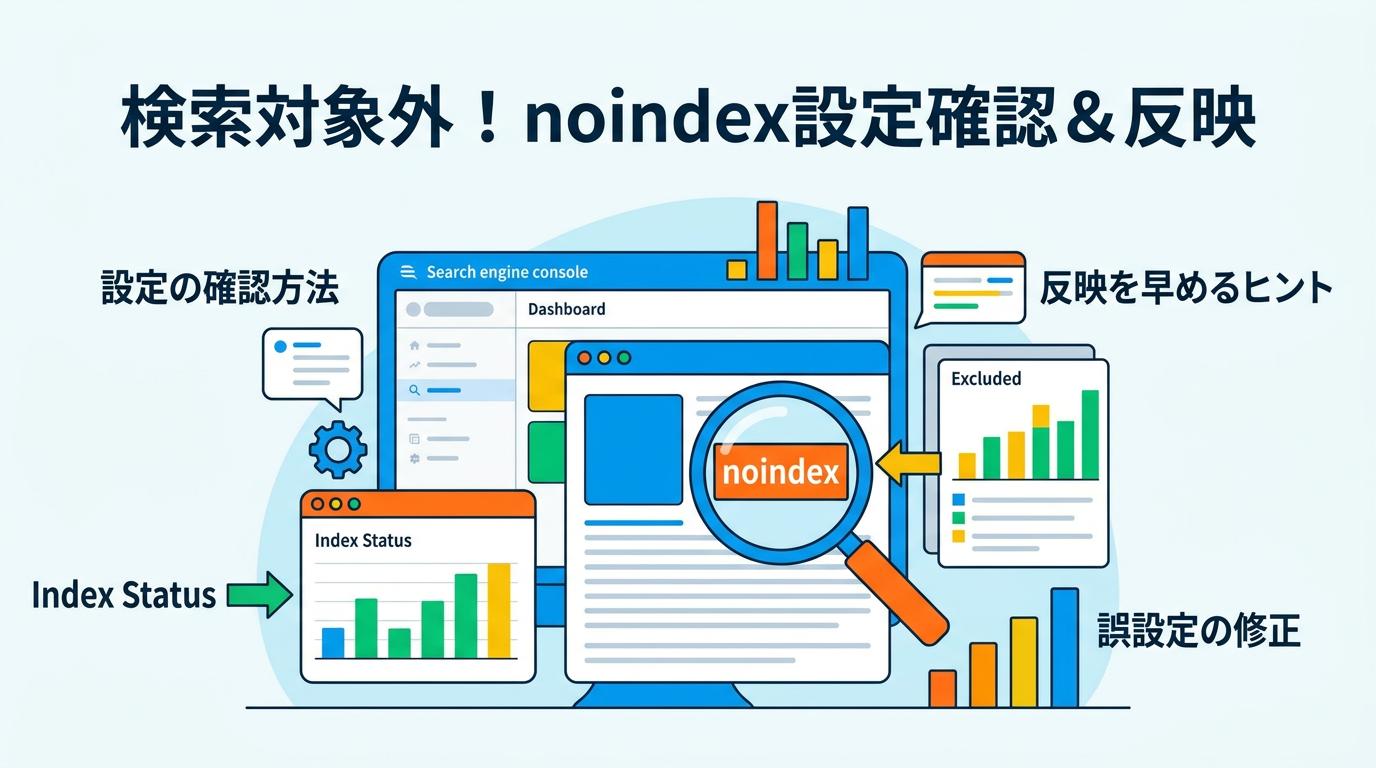
noindexを設定しても、実際にGoogleの検索結果から除外されるまでには時間がかかります。
設定ミスが後から判明することもあるため、設定後の確認を習慣にすることが重要です。
以下の3つのポイントを確認する手順を解説します。
- サーチコンソールで除外状況を確認する手順
- 反映までの待機期間の目安と早める方法
- 設定ミス・誤noindexを発見したときの対処
それぞれ詳しく見ていきましょう。
サーチコンソールで除外状況を確認する手順
Google Search ConsoleのURL検査ツールを使うと、特定のURLが現在インデックスされているかどうかを確認できます。
確認したいURLを入力すると「インデックス登録済みかどうか」「noindexが検出されているか」などの情報が表示されます。
「インデックスの対象範囲」レポートでは、noindexが原因で除外されているページの一覧も確認できます。
設定したnoindexが正しく機能しているかを確認する際は、
「URL検査」から「公開URLをテスト」を実行すると、現時点でGoogleが認識している状態をリアルタイムに取得できます。
関連記事:SEOのおすすめChrome拡張機能20選!初心者からプロも愛用
反映までの待機期間の目安と早める方法
noindexを設定してから実際に検索結果から消えるまでは、数日から数週間かかるのが一般的です。
Googleがそのページを再クロールするまで反映されないため、クロール頻度が低いページほど時間がかかります。
反映を早めるには、Search ConsoleのURL検査ツールから「インデックス登録をリクエスト」を使うことが有効です。
これによりGoogleに対して再クロールを促せますが、即時に反映されるわけではない点は理解しておく必要があります。
急ぎでページを検索結果から削除したい場合は、
Search ConsoleのURL削除ツールを使うと一時的に約6か月間の除外が可能です。
参考:noindex を使用してコンテンツをインデックスから除外する(Google 検索セントラル)
関連記事:SEOの目標の5つの手順を解説!KPIの決め方と進捗管理
設定ミス・誤noindexを発見したときの対処
誤ってnoindexを設定してしまった場合は、できるだけ早くタグを削除することが優先です。
WordPressの場合はAll in One SEOの設定画面から個別設定を解除するか、全体設定を見直してください。
HTMLに直書きしている場合は、<head>セクション内のnoindexタグを削除して保存します。
タグを削除したら、Search ConsoleのURL検査ツールから「インデックス登録をリクエスト」を送り、再クロールを促しましょう。
設定ミスを防ぐためにも、本番公開前に必ずURL検査ツールで状態を確認する習慣をつけることが、長期的なSEO管理の安定につながります。
関連記事:SEOのおすすめChrome拡張機能20選!初心者からプロも愛用
noindexとnofollow・robots.txtの違いと使い分け

noindex・nofollow・robots.txtはいずれも検索エンジンの動作を制御するための設定ですが、それぞれの役割は明確に異なります。
混同して使うと、意図しないページが検索から消えたり、逆に隠したいページが表示され続けたりするリスクがあります。
以下の表で3つの違いを整理します。
| 設定方法 | インデックス防止 | クロール制御 | 主な用途 |
| noindex | ○(確実) | ×(クロールされる) | 特定ページを検索除外 |
| nofollow | × | ×(リンクのみ) | リンク評価の遮断 |
| robots.txt Disallow | △(不確実) | ○(クロール拒否) | クローラー負荷軽減 |
noindexはインデックスに登録させないための指示で、クロール自体は許可します。
nofollowはリンクの評価を渡さないための指示であり、インデックスとは無関係です。
robots.txtのDisallowはクロールそのものを止めますが、外部リンクがあれば検索結果にURLが表示されることがあります。
サイトの管理画面やログイン画面などはrobots.txt、品質が低い一般ページはnoindex、広告出稿先のリンクはnofollowと、用途に応じて使い分けることが重要です。
参考:robots.txt の概要とガイド(Google 検索セントラル)
関連記事:GoogleのSEOガイドライン6選|チェックリスト150個紹介!
noindexに関するよくある質問
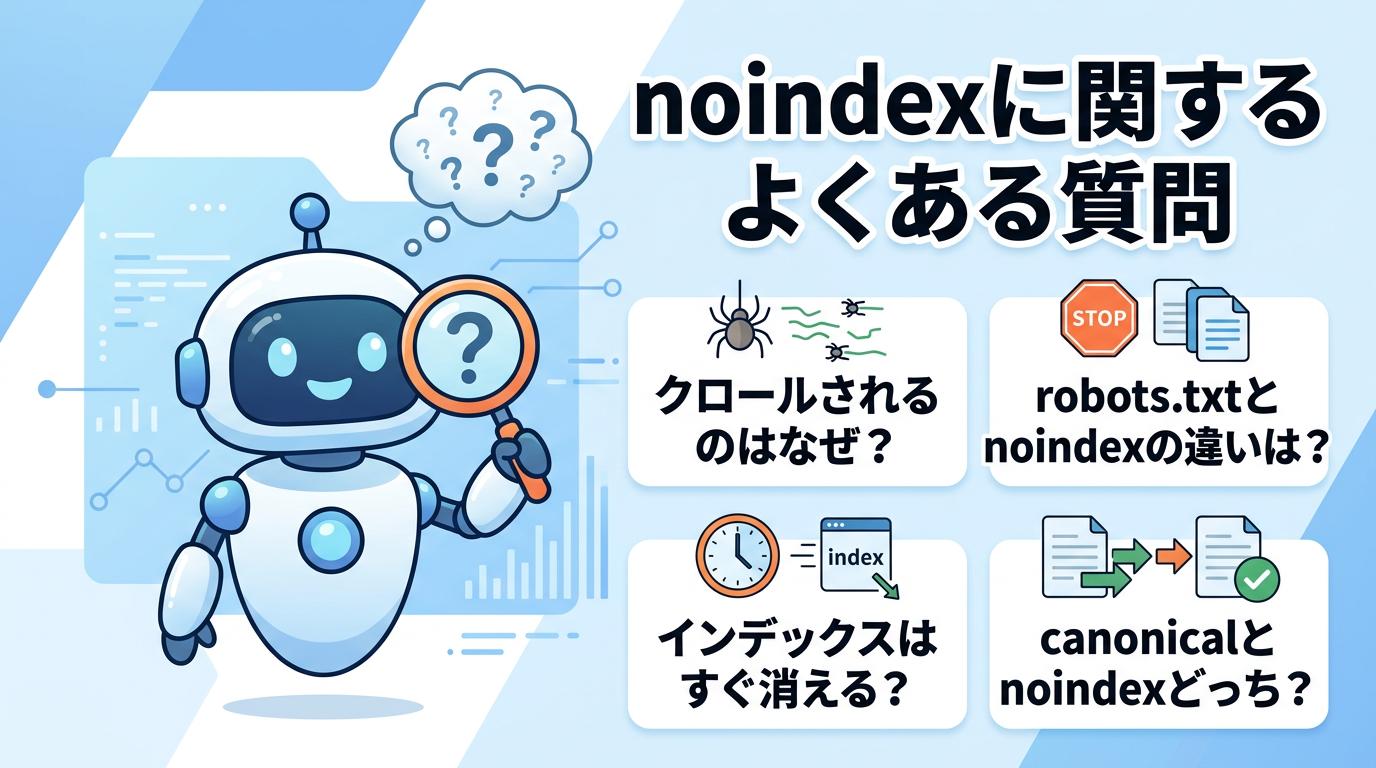
noindexに関するよくある質問について解説します。
noindexを設定してもクロールされるのはなぜ?
noindexはインデックス登録を拒否する指示ですが、クロールを止める設定ではないためです。
Googleのクローラーはnoindexタグを読み取るために定期的にページを訪問し続けます。
クロールを止めたい場合はrobots.txtのDisallowを使いますが、その場合はnoindexが機能しなくなる点に注意してください。
robots.txtでDisallowするとnoindexは読み込まれない?
はい、その通りです。
robots.txtでクロールを拒否したページはGoogleがアクセスできないため、noindexタグを確認できません。
noindexを確実に機能させるには、robots.txtでの遮断を外した上でnoindexタグを設置する必要があります。
一度インデックスされたページはすぐ消える?
すぐには消えません。
noindexを設定してGoogleが再クロールするまで、数日から数週間程度かかるのが一般的です。
早く消したい場合は、Search ConsoleのURL削除ツールを使うことで一時的な除外が可能です。
canonicalとnoindexはどちらを優先すべき?
用途によって使い分けてください。
重複コンテンツをまとめて評価を集中させたい場合はcanonical、ページそのものを検索結果から除外したい場合はnoindexが適切です。
同じページに両方設定すると混乱の原因になるため、どちらか一方を選んでください。
まとめ|正しいnoindex設定でサイト評価を守ろう

本記事では、noindexの仕組みと設定すべきページの判断基準、WordPress・HTMLでの設定方法について解説しました。
noindexはサイトの品質管理において欠かせない設定ですが、robots.txtとの組み合わせミスや誤設定は、重要なページを検索結果から消してしまう重大なリスクにつながります。
特に「robots.txtでDisallowしながらnoindexも設定する」という誤った組み合わせは、
Google自身が明確に禁止しているため、必ず避けてください。
設定後はSearch ConsoleのURL検査ツールで状態を確認し、正しく機能していることを確かめてから本番環境に適用する習慣をつけましょう。